
ACTIVIDAD 2.1.B. INSTALACIÓN DE ANACRON
En esta actividad vamos a instalar el comando anacron desde sus archivos fuentes. Cualquier programa libre va acompañado de sus fuentes. Por lo tanto, puedes volver a reconstruir el programa al compilarlo. Es posible obtener un archivo fuente en diversos sitios web. Suele ser un archivo comprimido en formato tgz (archivo tar comprimido con gzip) o tar.bz2 (archivo tar comprimido en formato bzip2). Contiene:
- El código fuente en forma de archivos .c, .h, .cpp, etc., según el lenguaje de alto nivel utilizado.
- A menudo un archivo .configure que permite generar el archivo Makefile en función de su instalación y de varias opciones. Proporcionará las dependencias que faltan y su versión si es posible.
- A veces un archivo Makefile que permite automatizar la compilación del producto.
Así pues para comenzar, vamos a partir desde la instantánea inicial que creamos en esta actividad, y crearemos otra antes de comenzar la nueva.
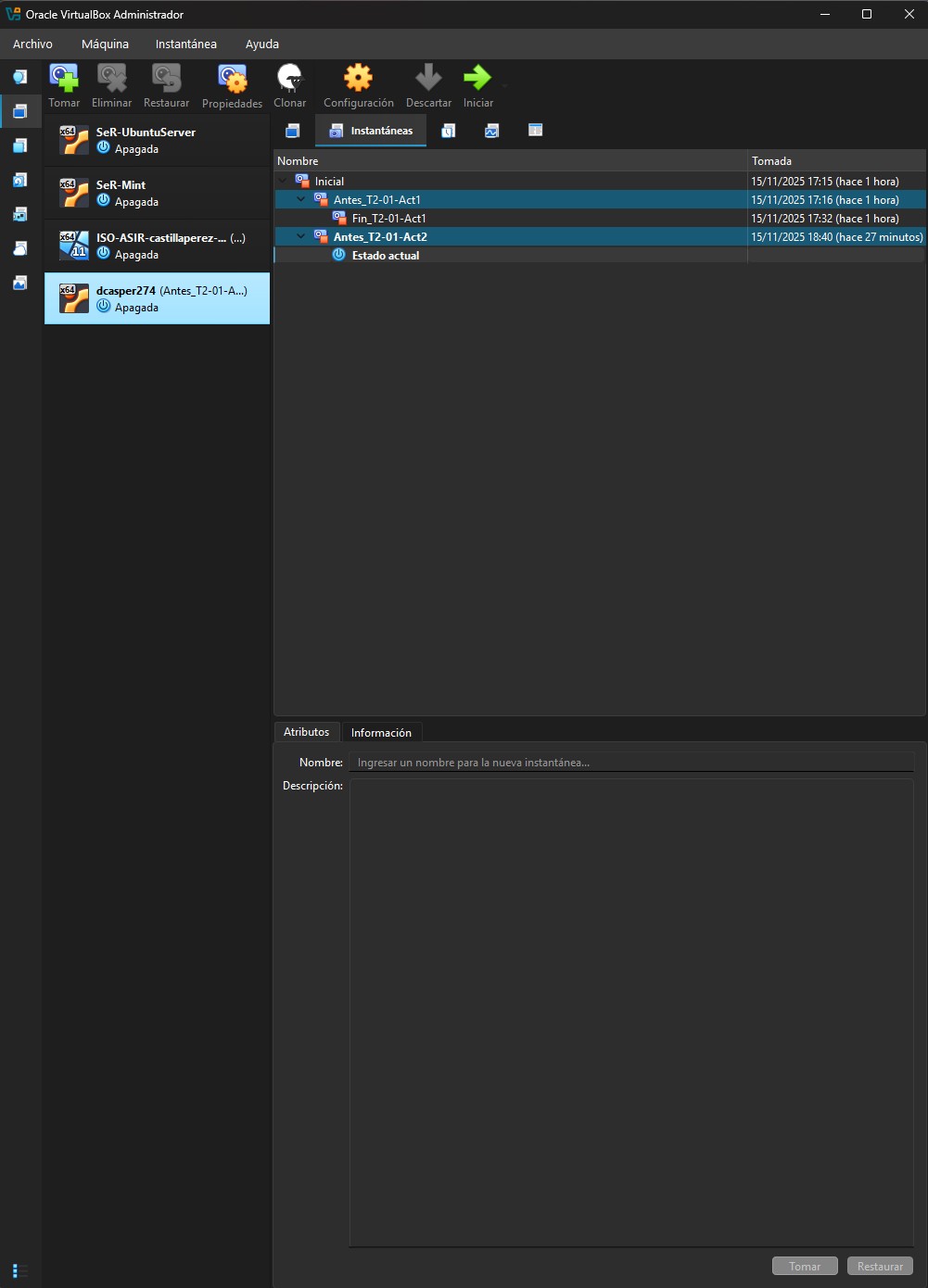
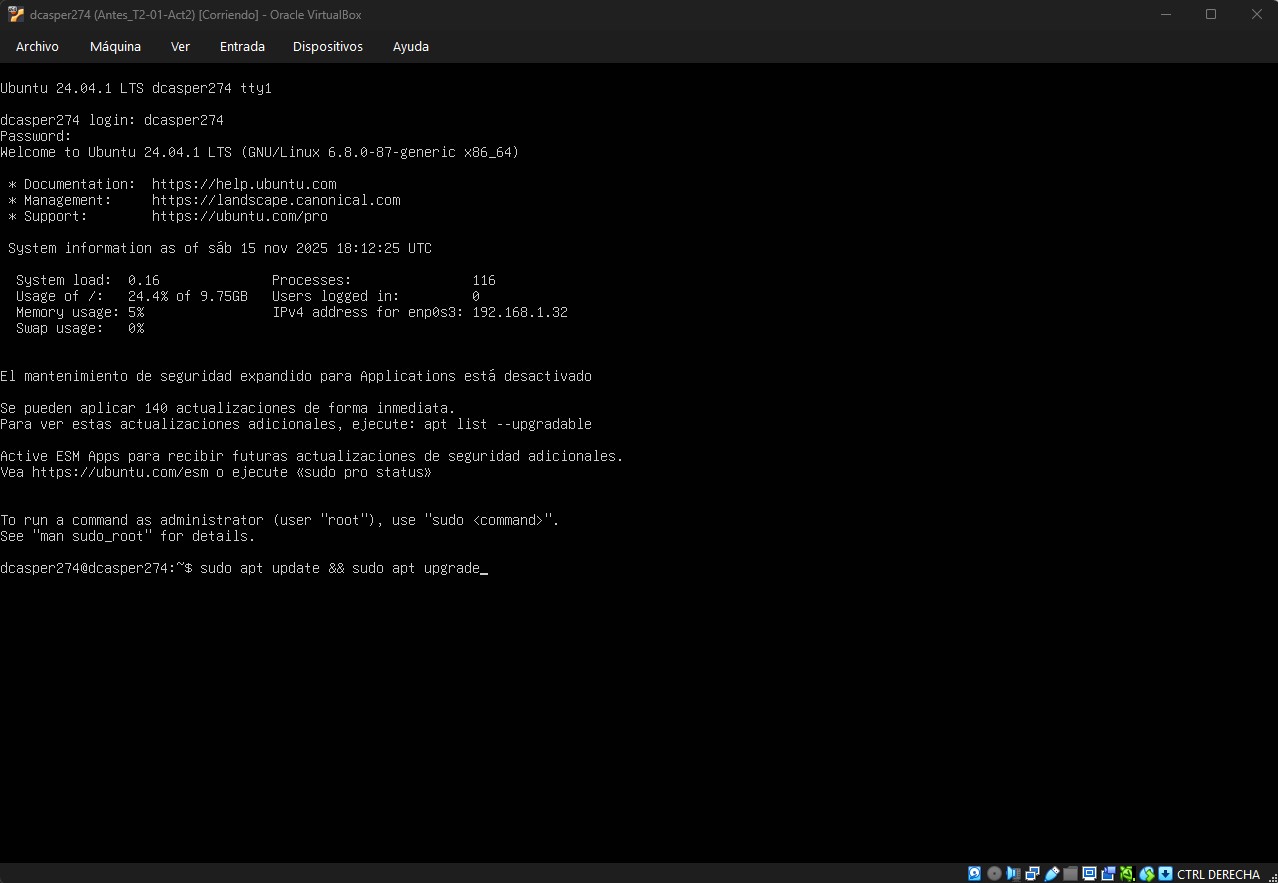
Una vez hecha la instantánea, iniciamos la máquina virtual, y cuando tengamos el prompt disponible comenzamos escribiendo el siguiente comando: sudo apt update && sudo apt upgrade.
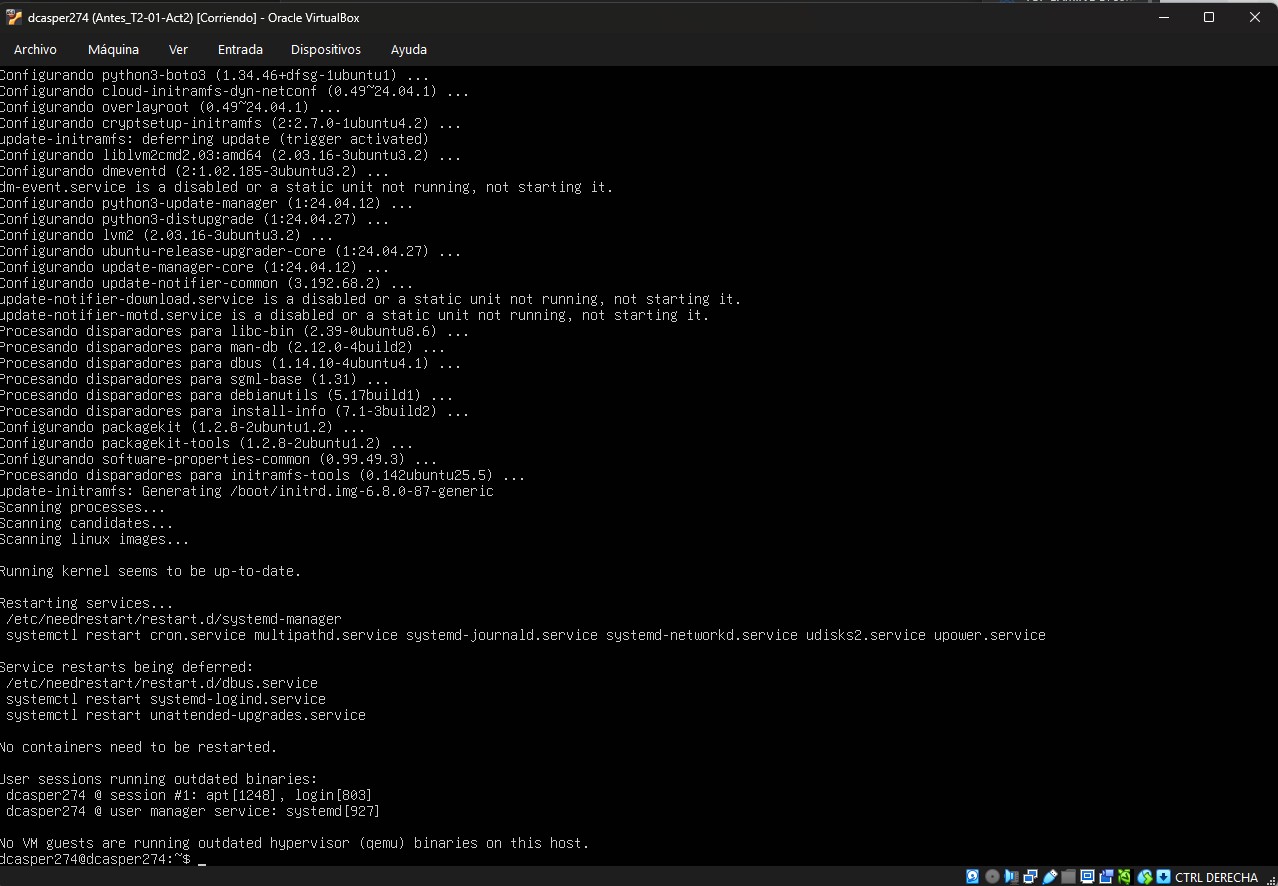
A continuación volvemos a instalar el servidor SSH, ya que en la instantánea inicial no lo teniamos instalado. Para ello escribimos el comando sudo apt install openssh-server.

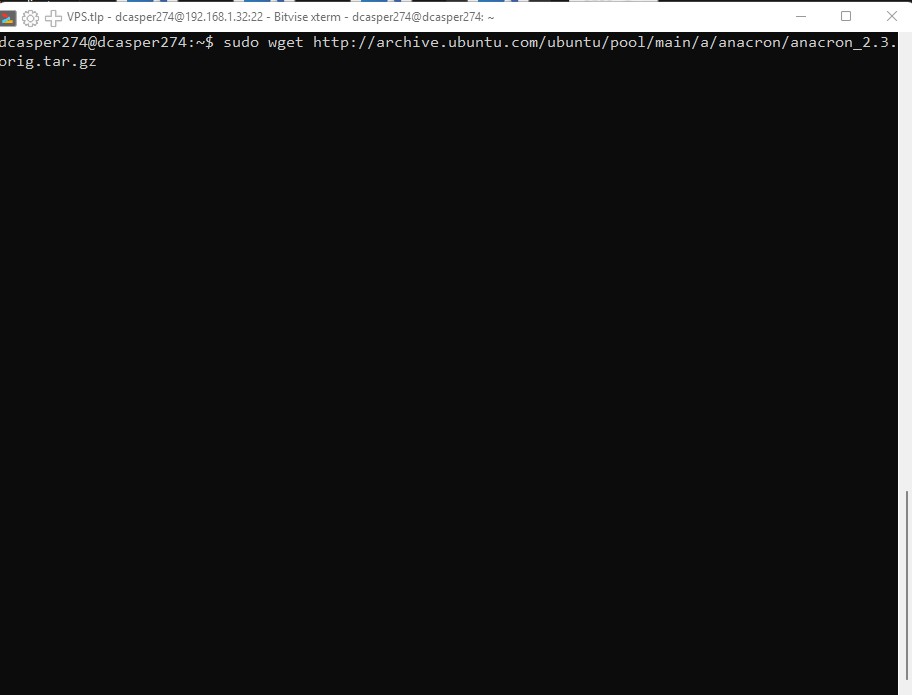
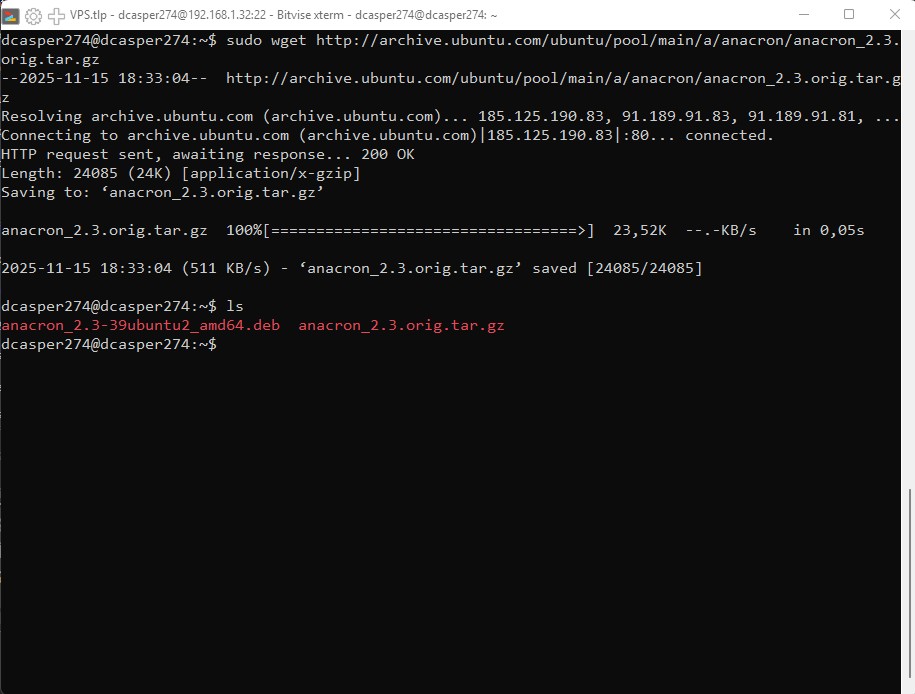
A continuación vamos a la página web de paquetes de Ubuntu y buscamos anacron con la versión que corresponda a nuestra versión instalada de Ubuntu Server. Una vez localizada descargamos el fichero comprimido de fuentes correspondiente con el comando wget en Ubuntu Server desde una terminal remota abierto en Bitvise.

El comando que tenemos que escribir es el siguiente:
sudo wget http://archive.ubuntu.com/ubuntu/pool/main/a/anacron/anacron_2.3.orig.tar.gz
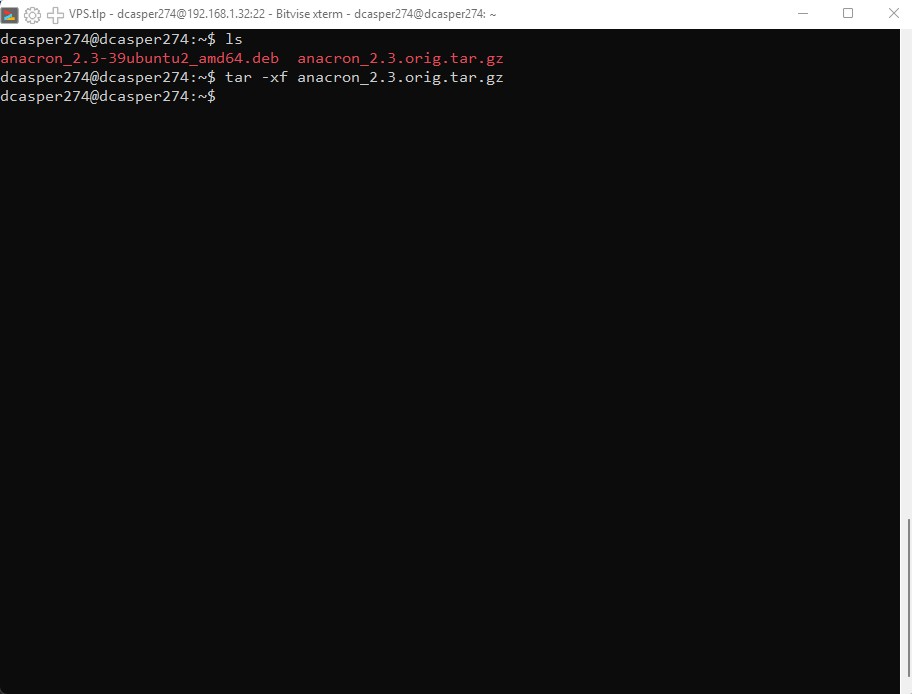
A continuación descomprimimos en esa misma carpeta el fichero de fuentes, con el comando:
tar -xf anacron_2.3.orig.tar.gz
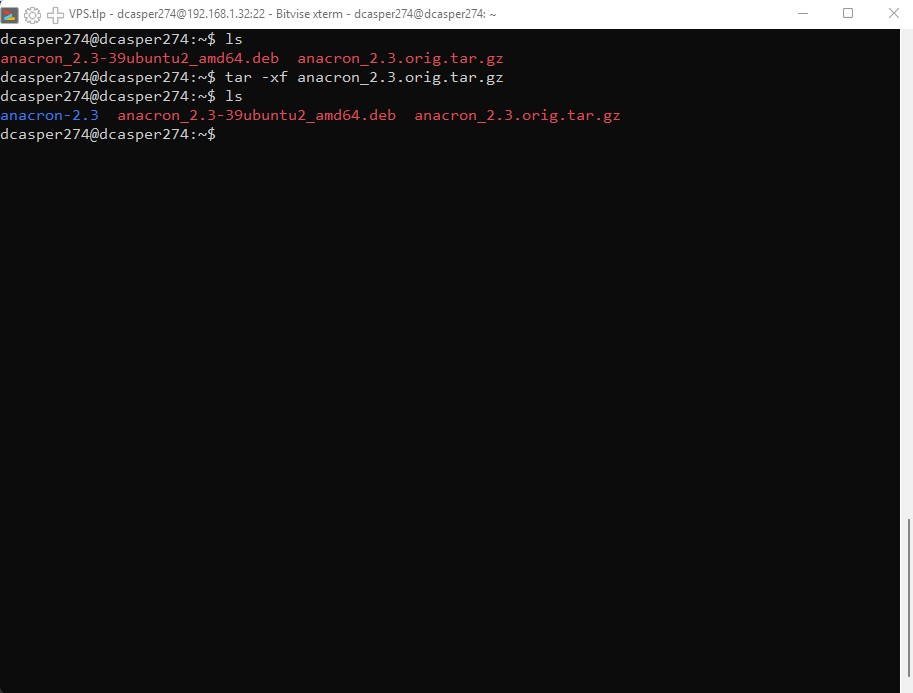
Esto crea un directorio, así que entramos ahora en él.
Una vez dentro del directorio, vamos a editar el archivo anacron.8 con el comando nano, es decir, escribimos nano anacron.8
Una vez abierto realizamos lo siguiente:
- Usamos la flecha para ir hasta el final del archivo.
- Buscamos la línea .SH AUTHOR.
- Añadimos un texto (por ejemplo, tu nombre, la fecha, etc.) debajo de esa línea.
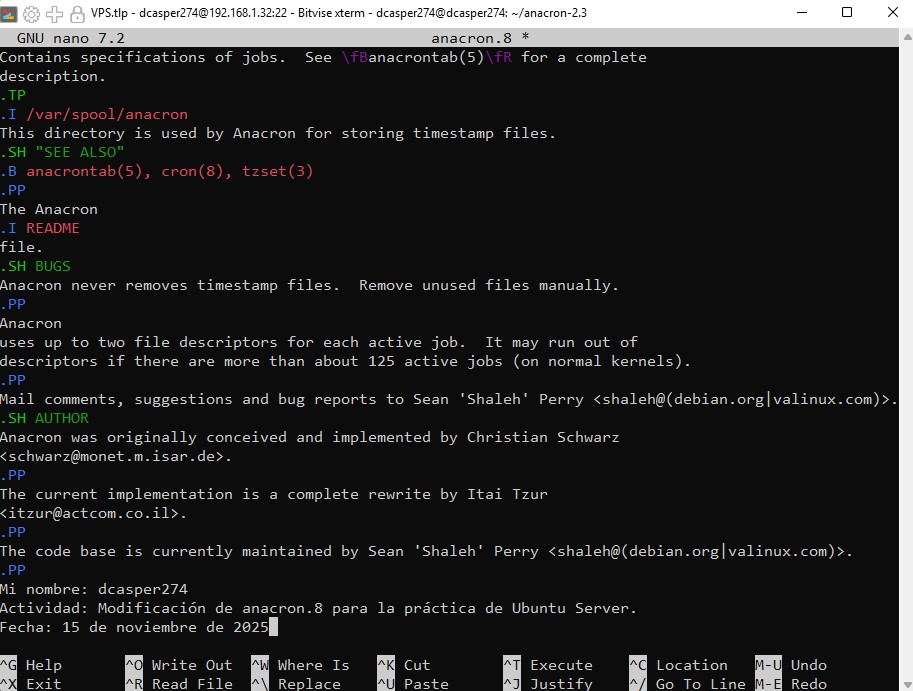
Una vez realizado, salimos del archivo, mediante Control + X y guardamos los cambios.
El siguiente paso es editar con nano el fichero main.c, de la misma forma: nano main.c
Vamos a las líneas iniciales del fichero, que pueden verse en la siguiente imagen, y ponemos un texto parecido, asegurándonos de poner el correo electrónico correcto.
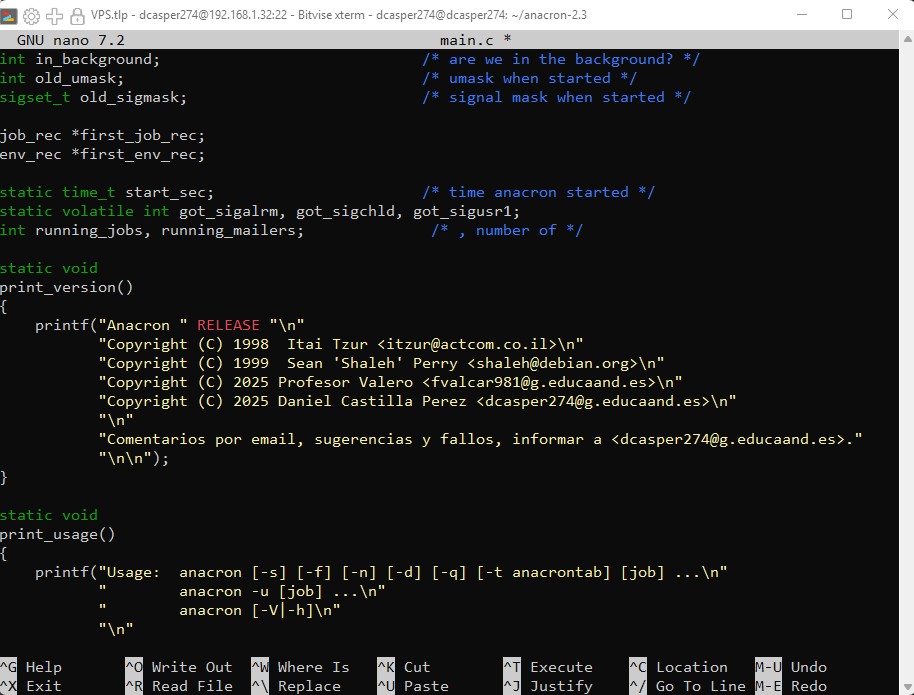
Volvemos a salir del archivo mediante Control + X, y guardamos los cambios.
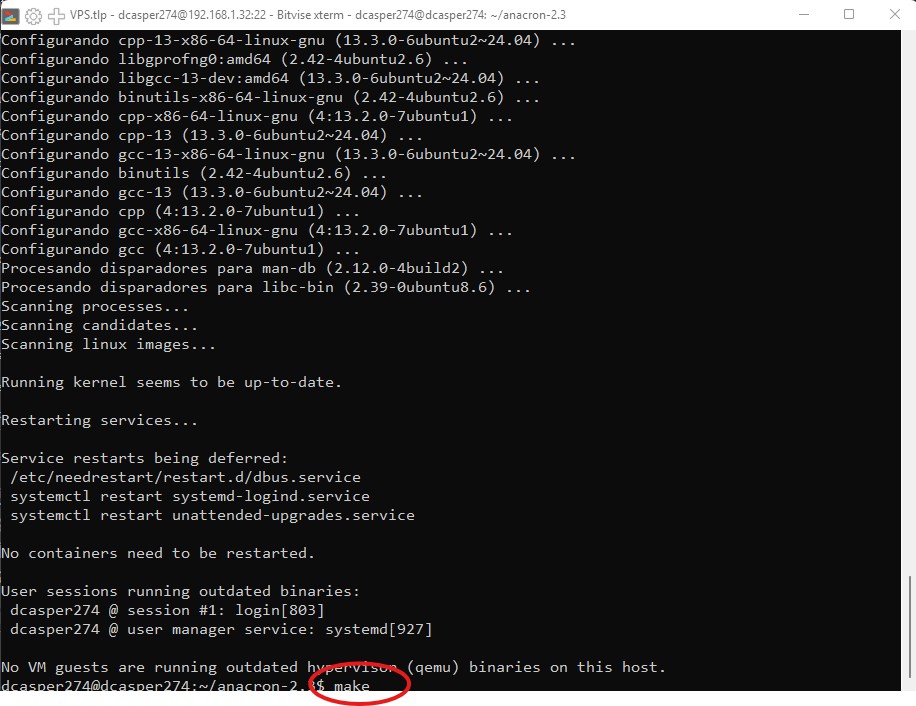
El siguiente paso es instalar gcc y make, esto se realiza mediante el comando sudo apt install gcc make.
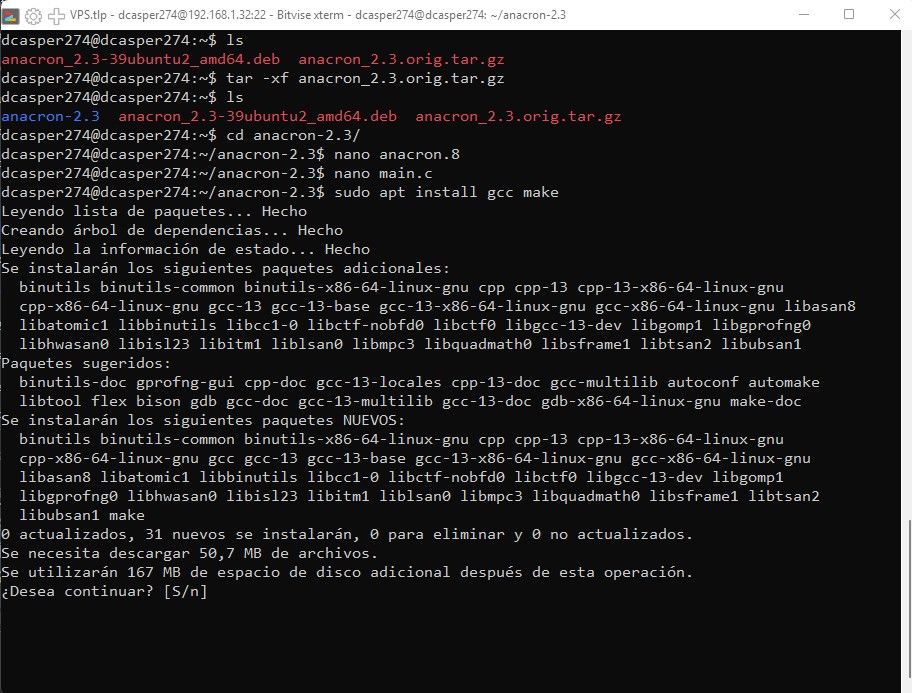
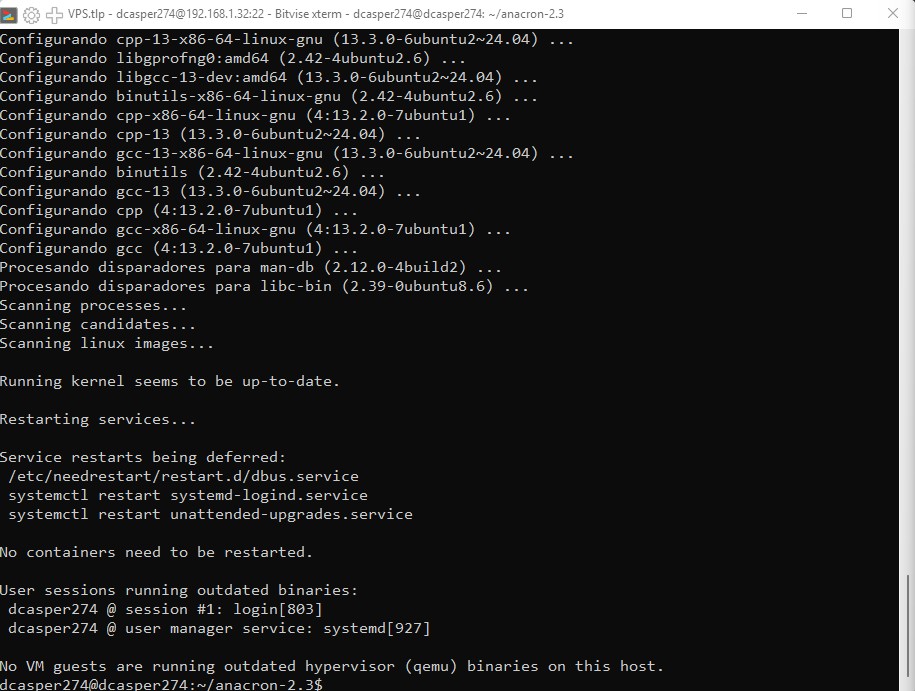
Tras completar la instalación, el siguiente paso es escribir en el prompt el comando make
Sin embargo, aparece un error, tal y como puede verse en la imagen.
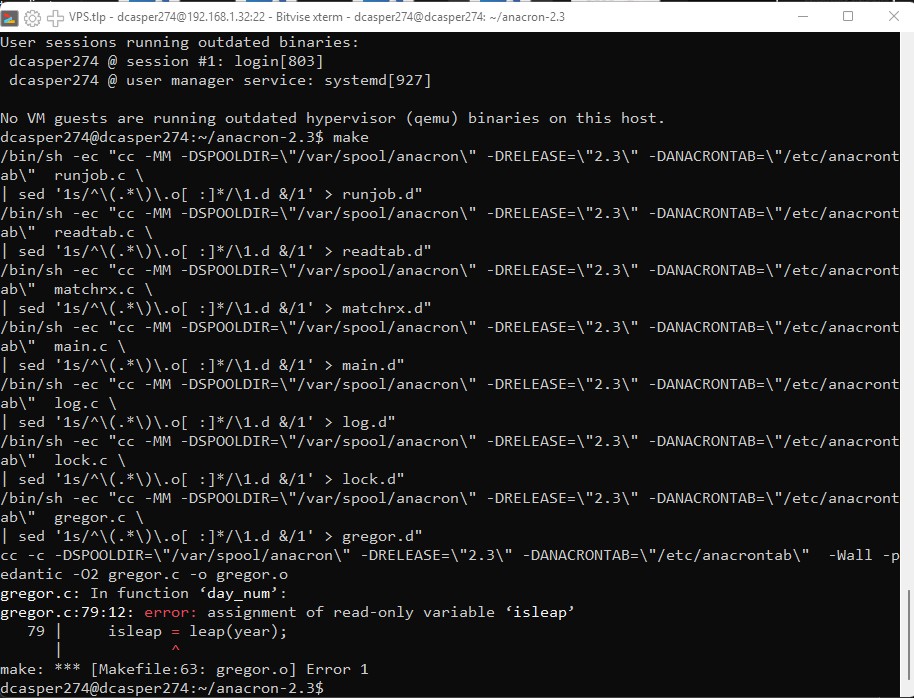
Esto se debe a que que existe un «bug» en el fichero gregor.c, que ya ha sido corregido en anacron-2.3-31 . Para arreglarlo en nuestra versión modificamos dicho fichero y cambiamos la línea:
const int isleap; /* save three calls to leap() */
Por
int isleap; /* save three calls to leap() */
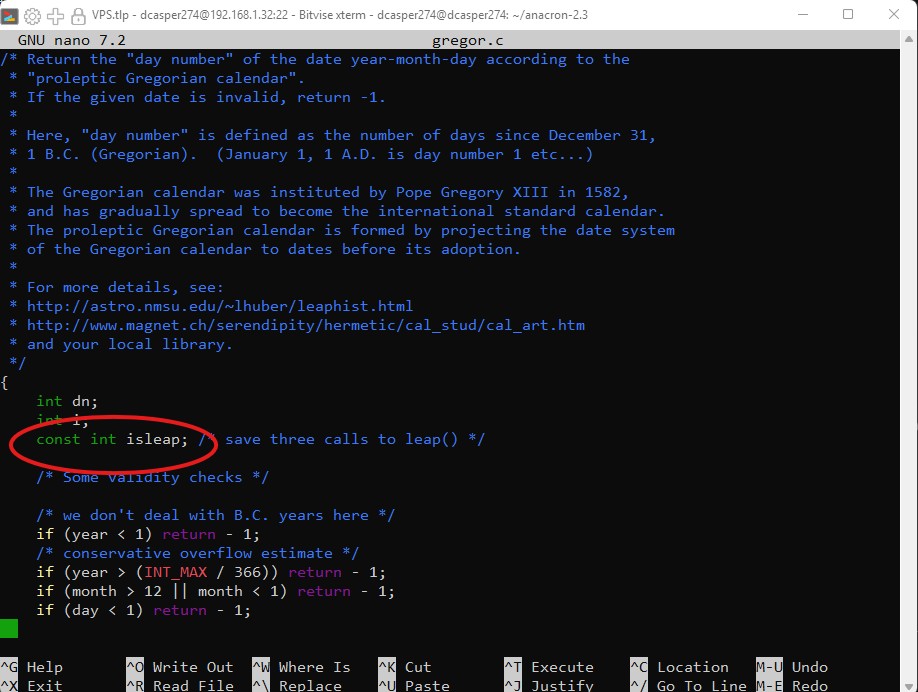
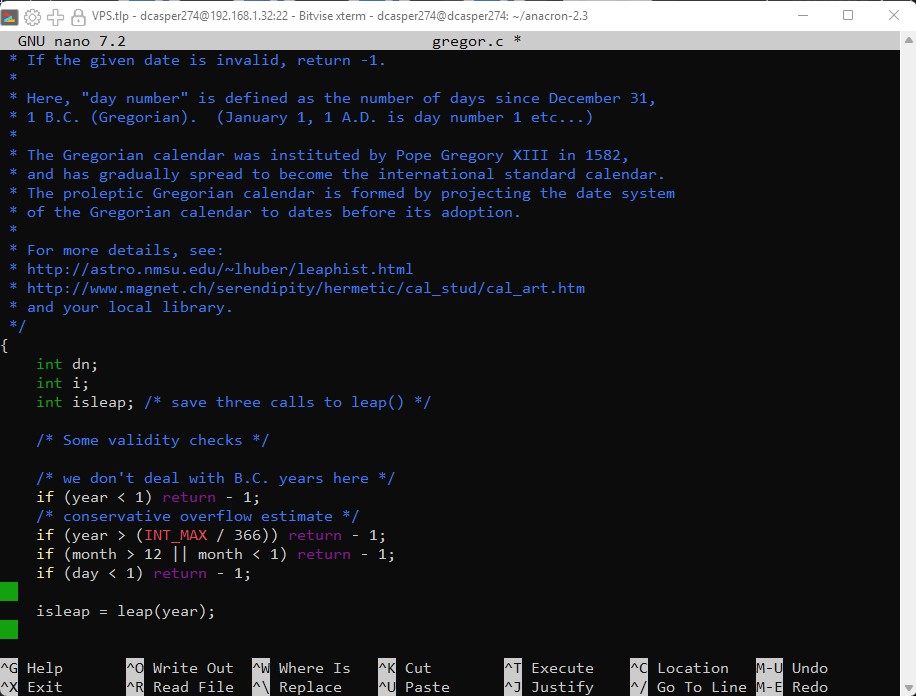
Una vez guardados los cambios en el fichero, volvemos a ejecutar el comando make en el prompt.
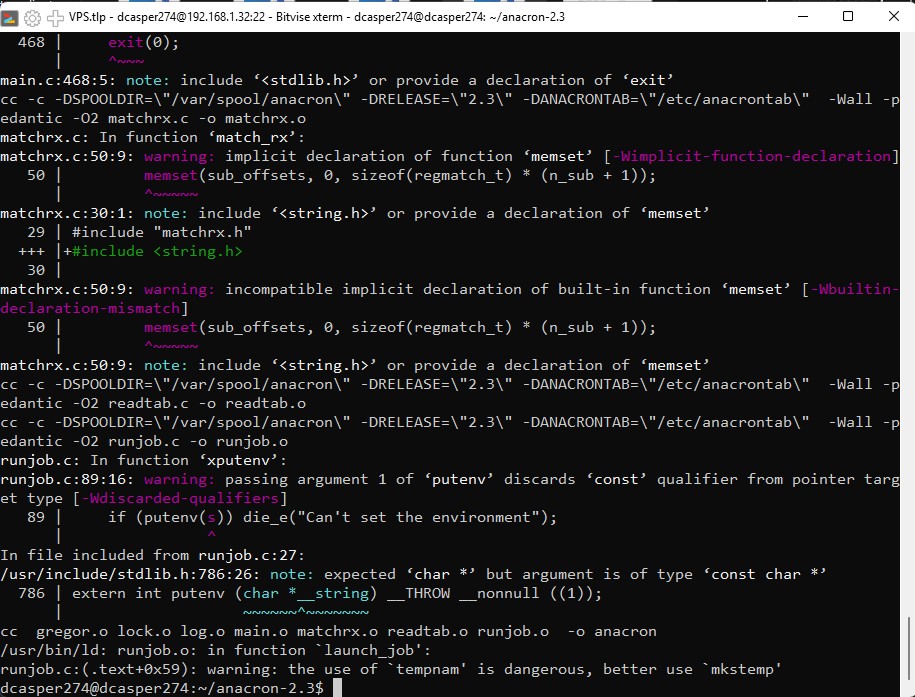
Y podemos observar como salen muchos Warnings, pero ningún error crítico que impida la instalación.
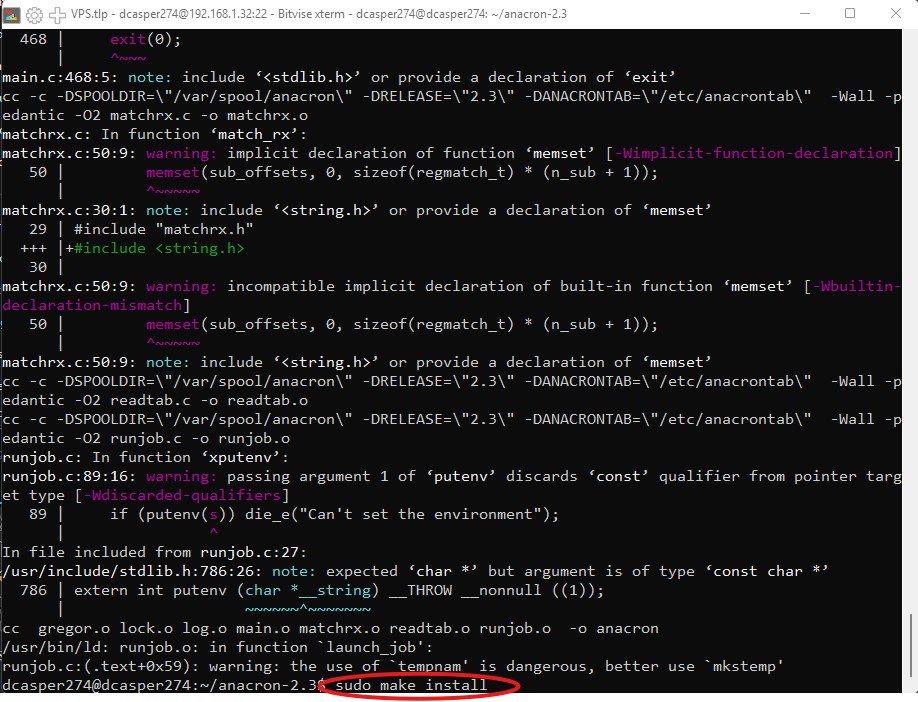
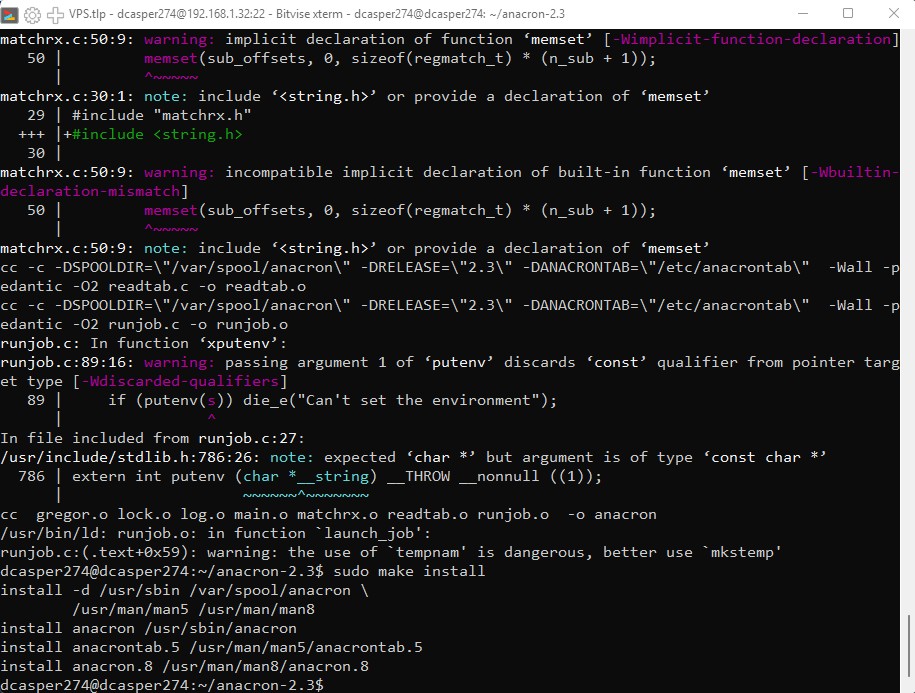
A continuación ejecutamos el comando sudo make install.
Verificar la versión de anacron
En este paso vamos a confirmar la versión de anacron que acabamos de compilar e instalar es la que está ejecutando el sistema.
Para ello ejecutamos el comando anacron -V.
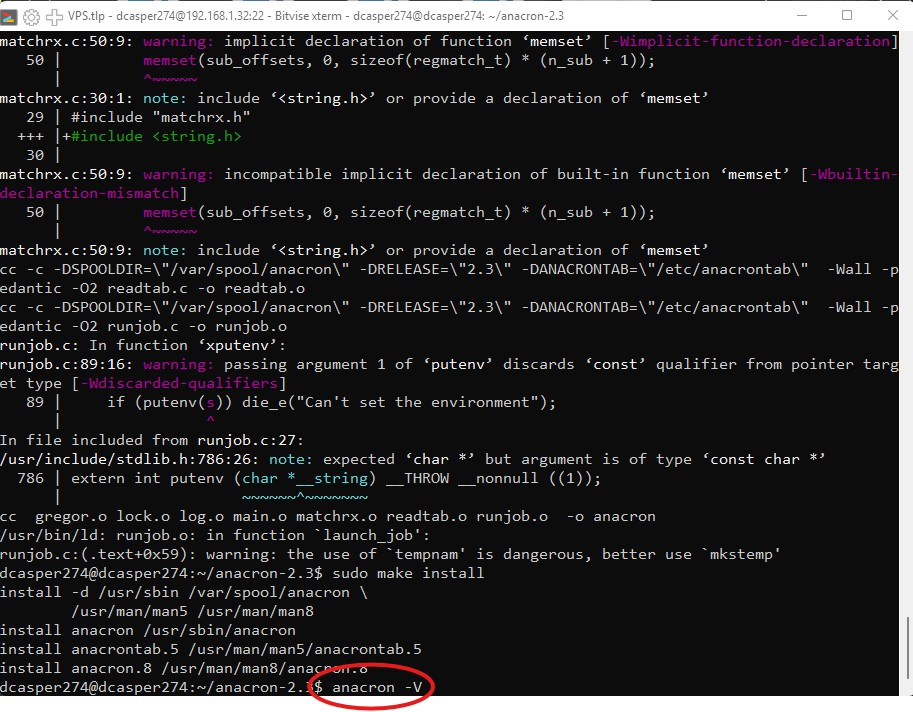
Y efectivamente vemos como se han incluido los cambios que hicimos en el archivo main.c

Verificar la Edición en la Página del Manual
Este es el paso crucial para demostrar que la modificación en el archivo anacron.8 (dentro de las fuentes) se copió al sistema durante el sudo make install.
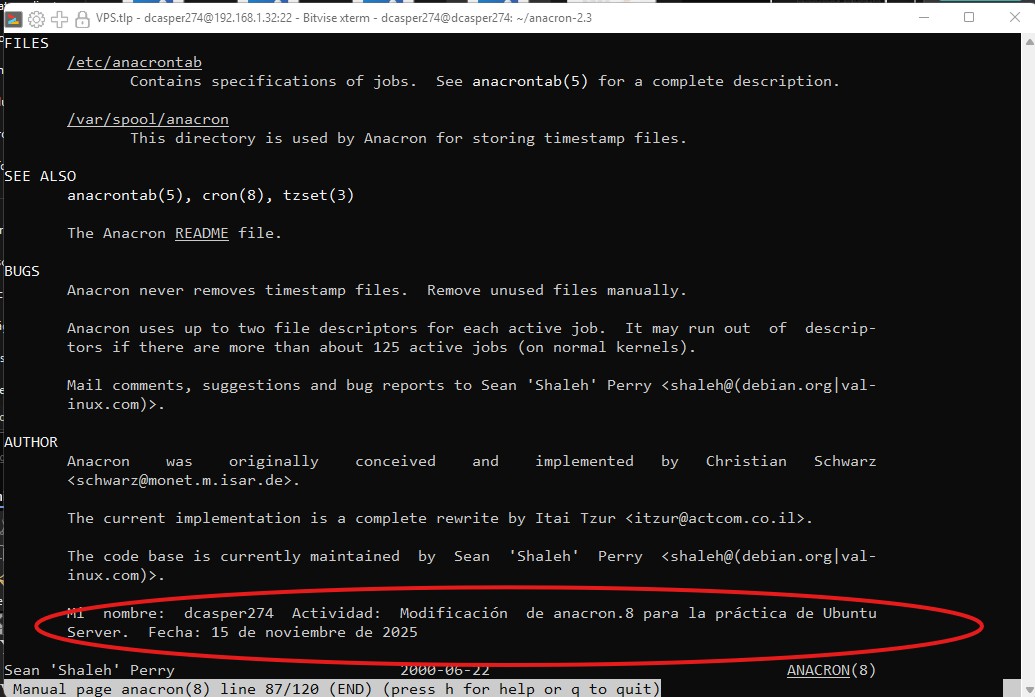
Para ello ejecutamos el comando man anacron.

Y vemos como efectivamente se han incluido los cambios en el archivo anacron.8
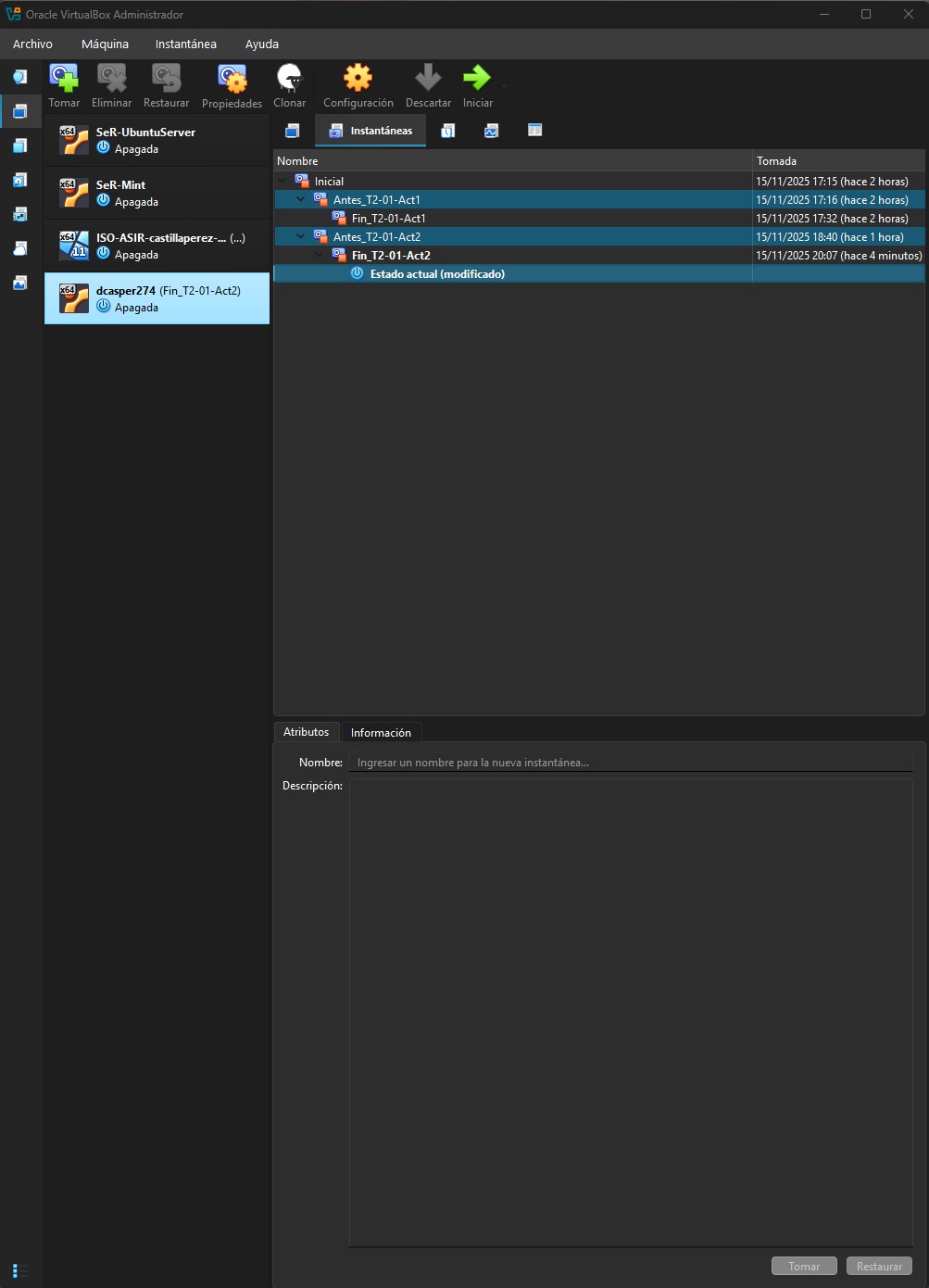
Por último volvemos a realizar una instantánea tras finalizar la tarea.
No hay respuestas