
DISCOS BÁSICOS EN WINDOWS SERVER 2019
En esta actividad vamos a trabajar con discos básicos y particiones, así como convertir discos básicos en discos dinámicos en Windows Server 2019.
Usando una máquina virtual de Windows Server 2019 :
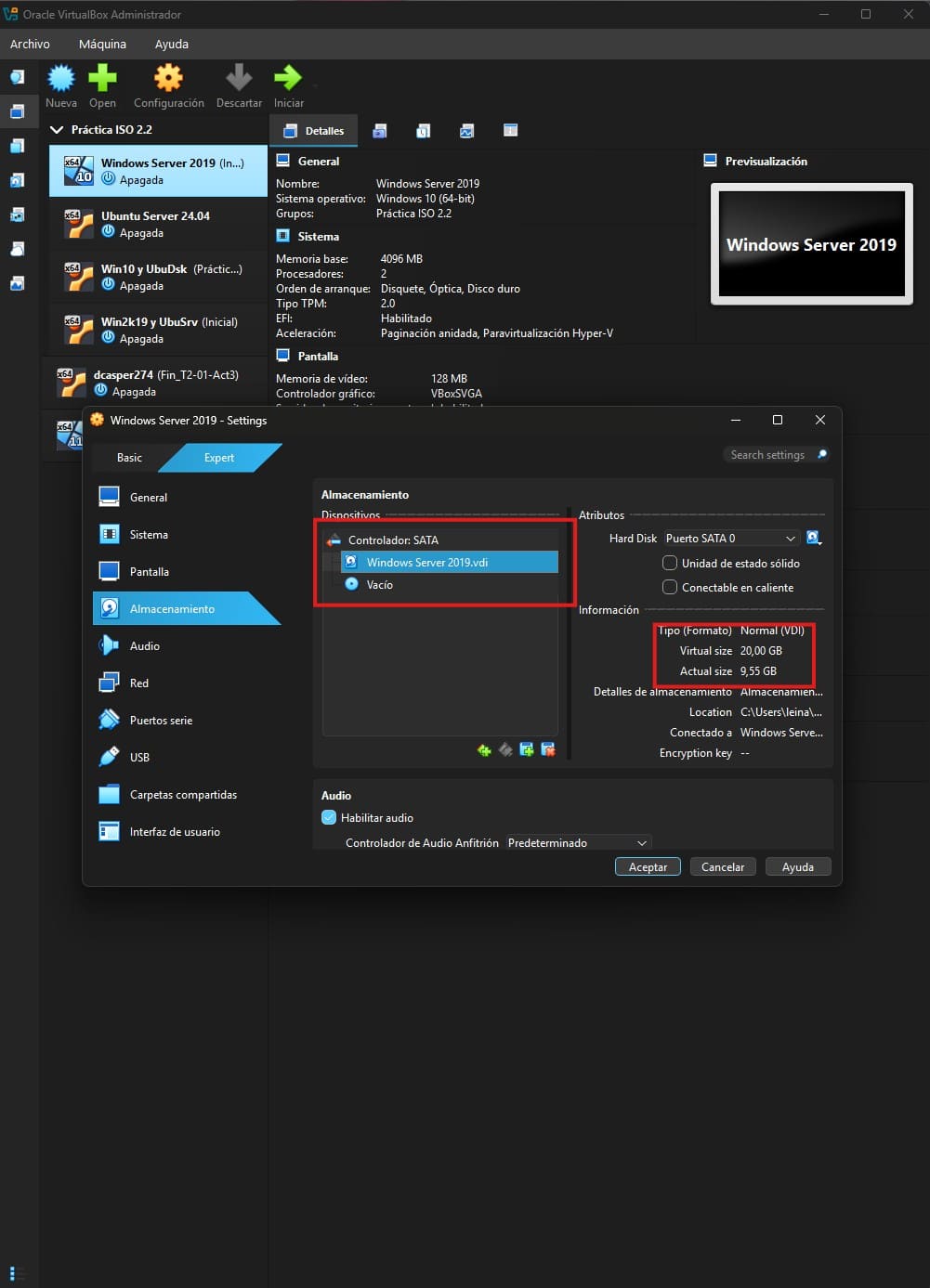
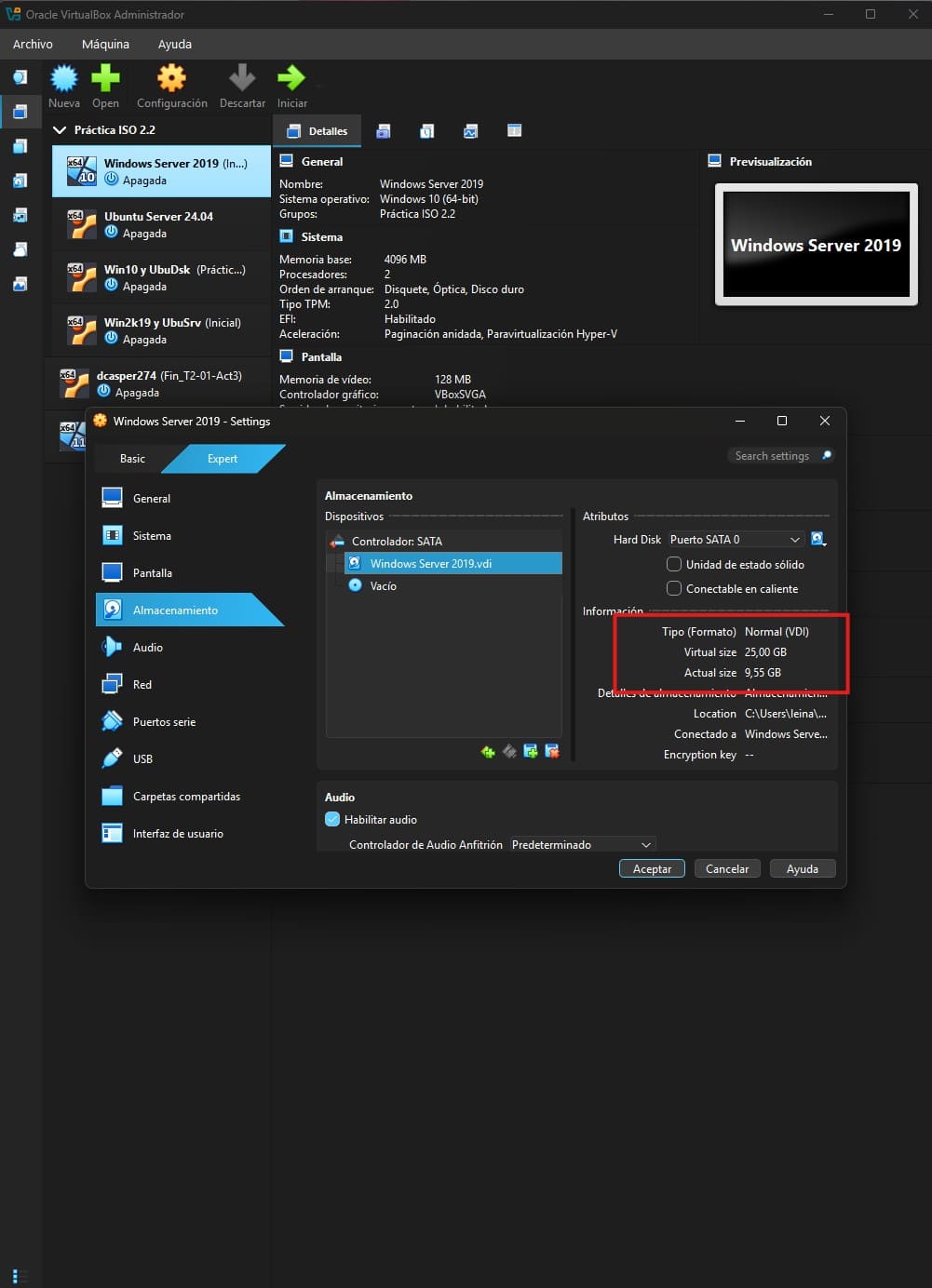
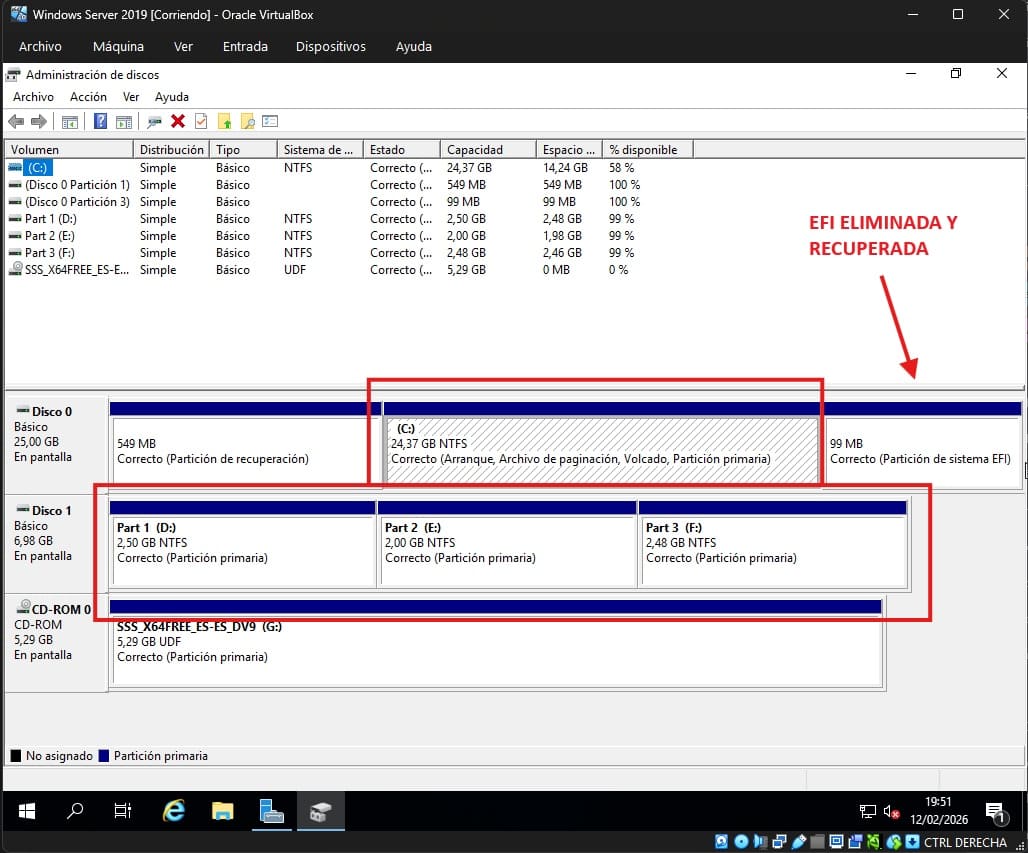
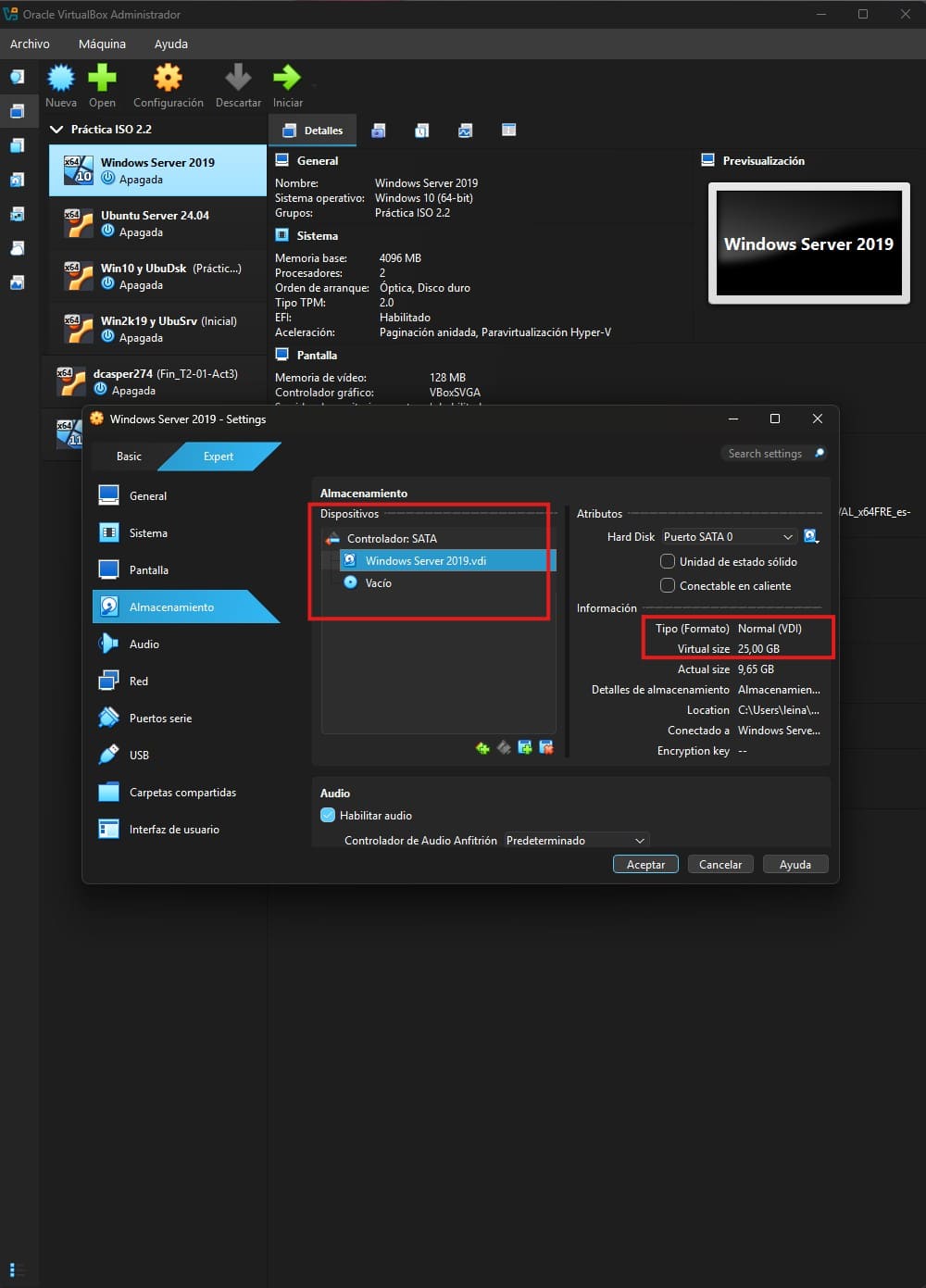
- Amplia el espacio físico del disco duro principal de la VM un 25%.
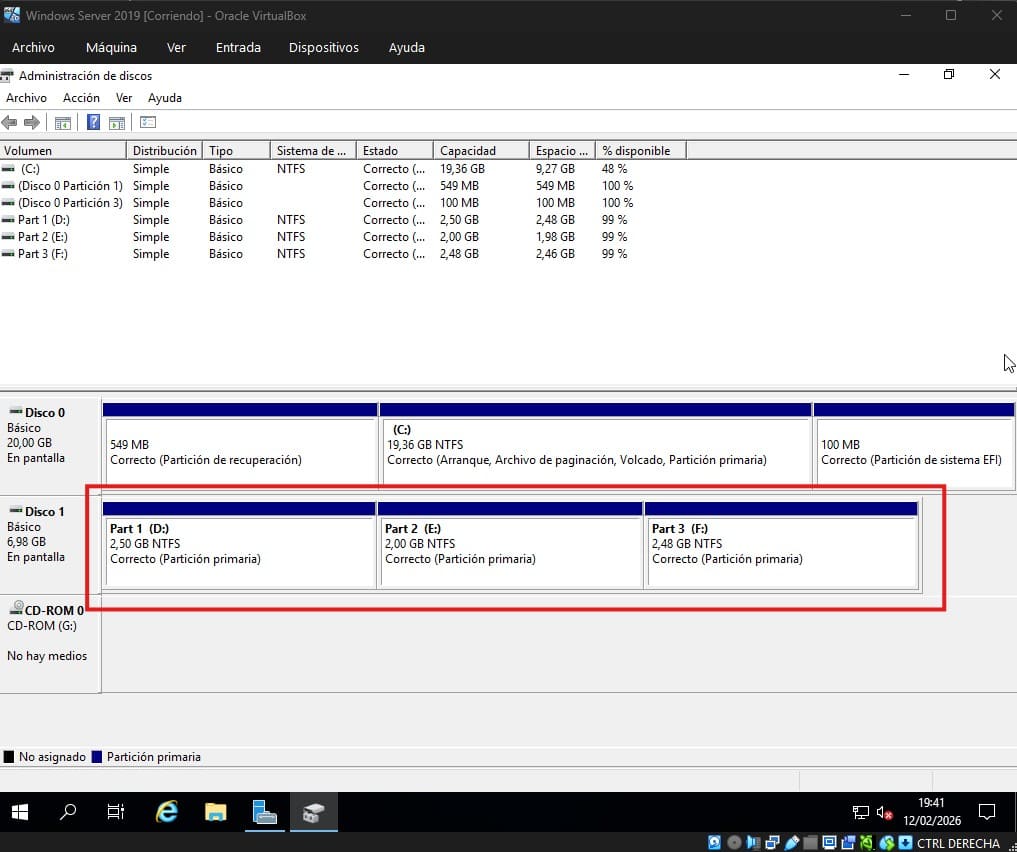
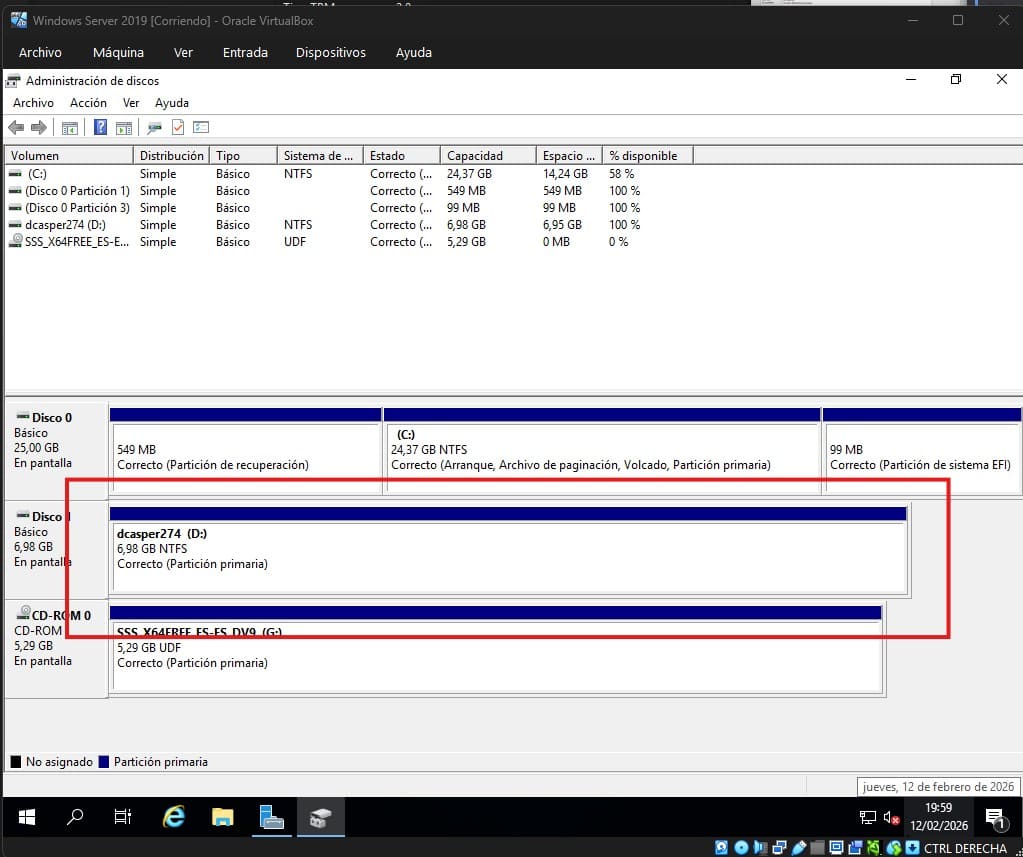
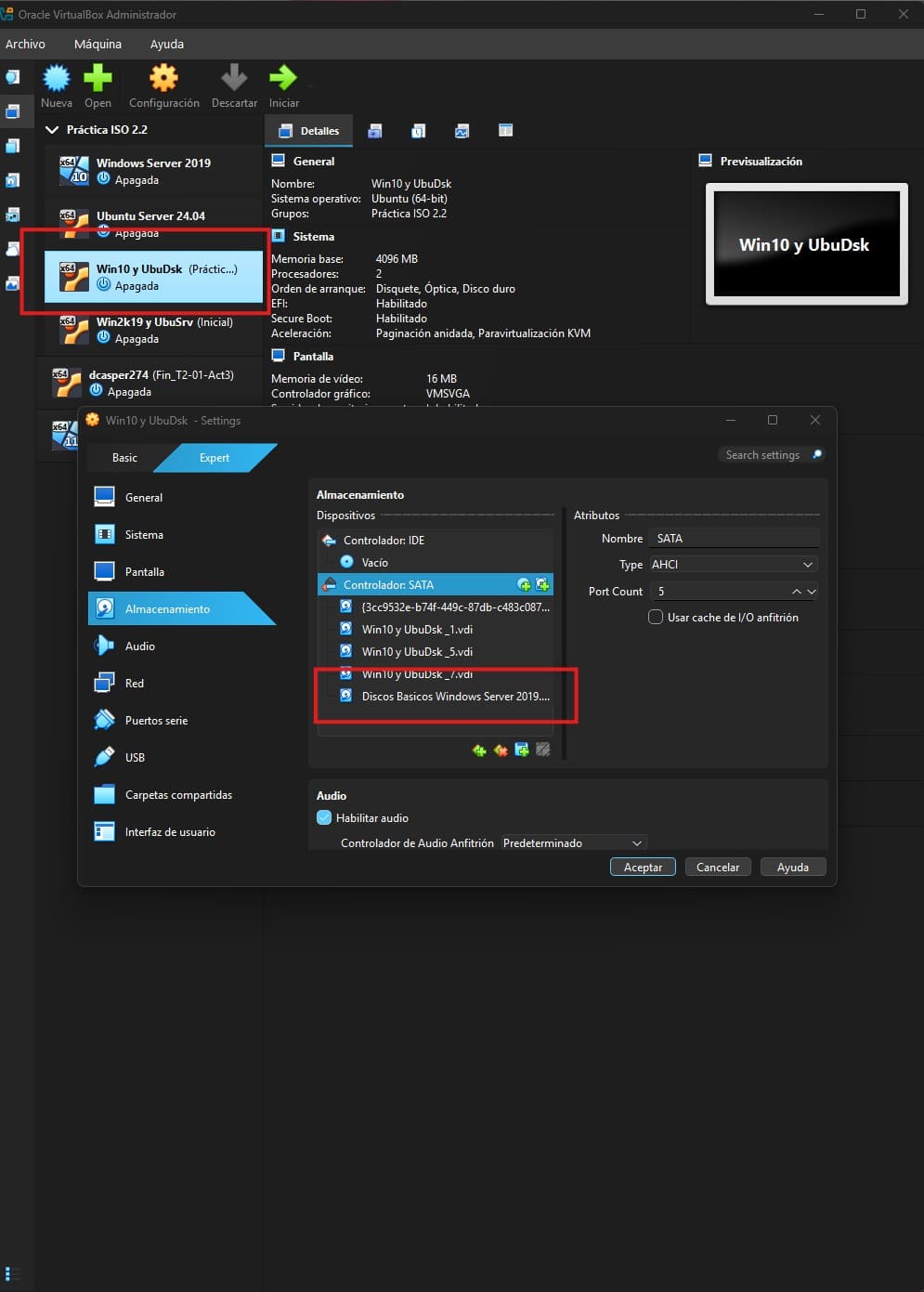
- Añade un disco nuevo de 7GB y a través del Administrador de discos crea las siguientes particiones NTFS:
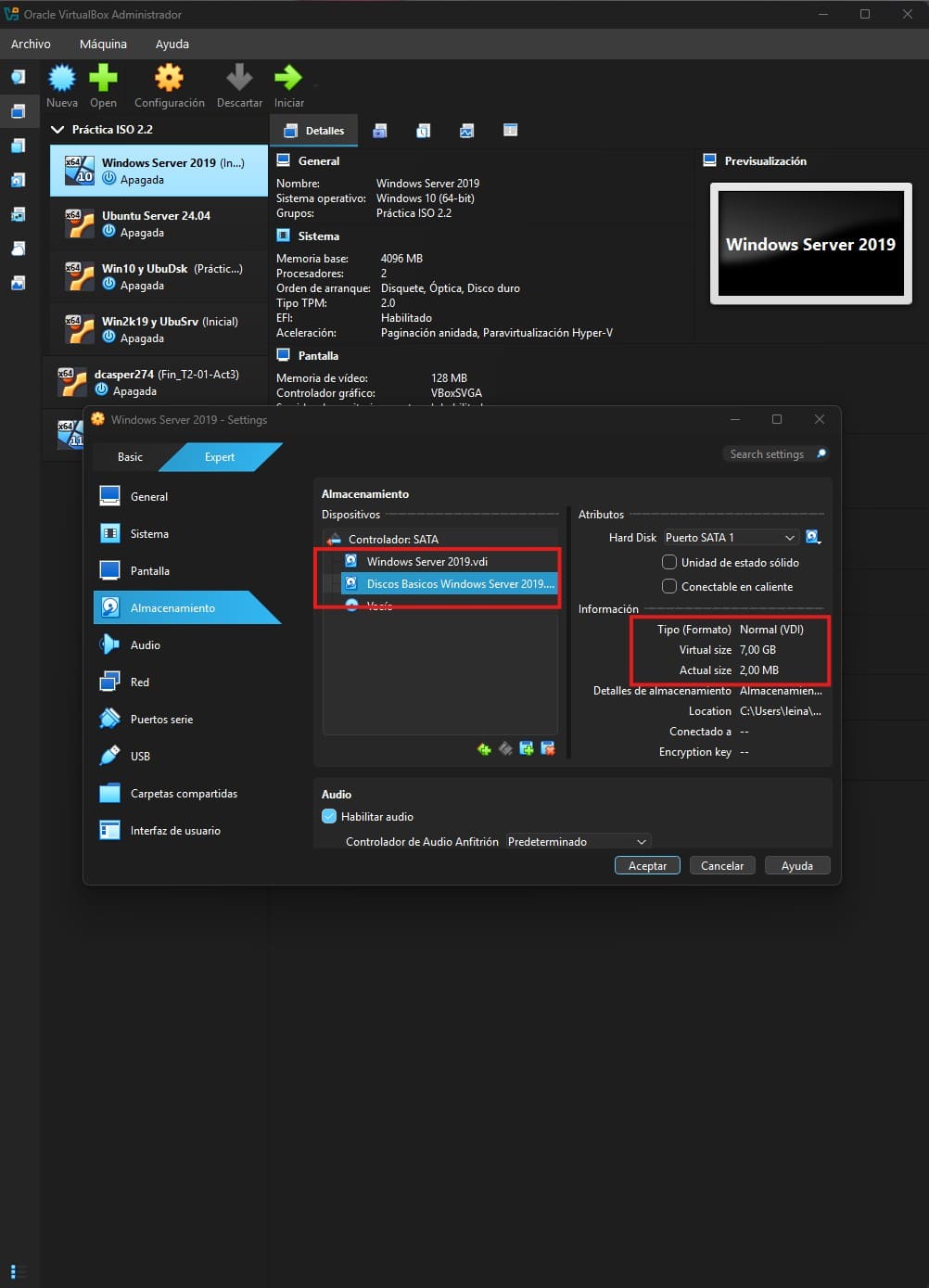
- Partición 1: 2,5GB
- Partición 2: 2GB
- Partición 3: 2,5GB aproximadamente (resto del disco).
-
- Crea una captura donde se vea el resultado final y también debe verse el nuevo tamaño del disco duro principal.
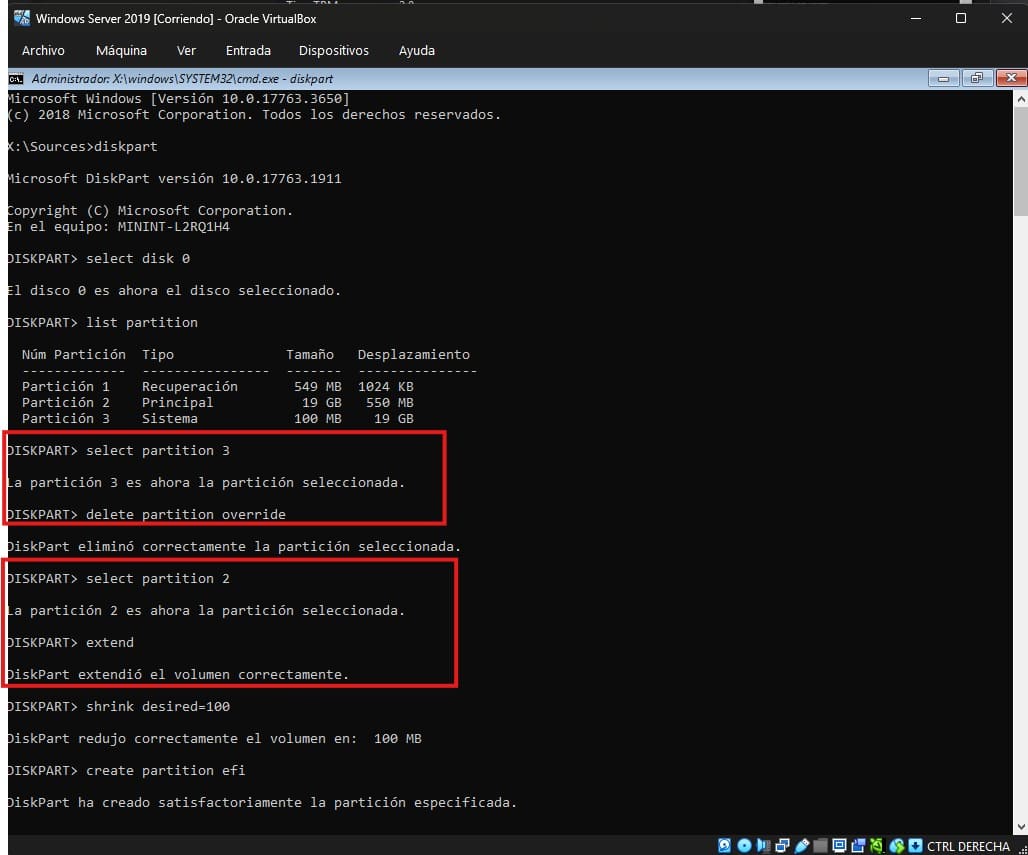
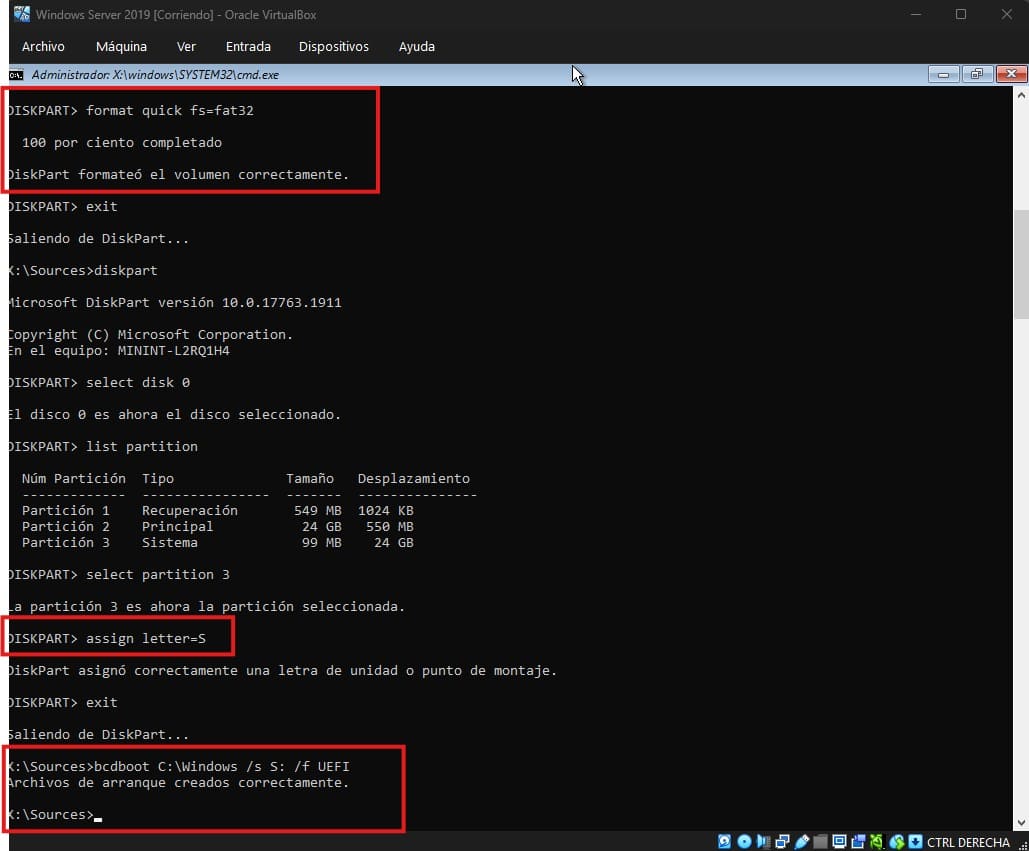
Para poder añadir ese espacio que hemos añadido de más en la máquina virtual y poder usarlo, es decir, extender el disco duro del Sistema Operativo, primero vamos a eliminar la partición de la EFI, que es la partición número 3. Luego vamos a extender la partición del Sistema Operativo, que es la partición 2. Posteriormente vamos a reducir esa partición 2 en 100 MB, por lo que tendremos de nuevo una Partición 3. Y para terminar volvemos a recrear la EFI en esa Partición 3 de esos 100 MB. A continuación se detalla todo el proceso.
- Realiza las siguientes modificaciones:
Elimina la partición 1. Para ello simplemente seleccionamos la partición, clic derecho y eliminar partición.
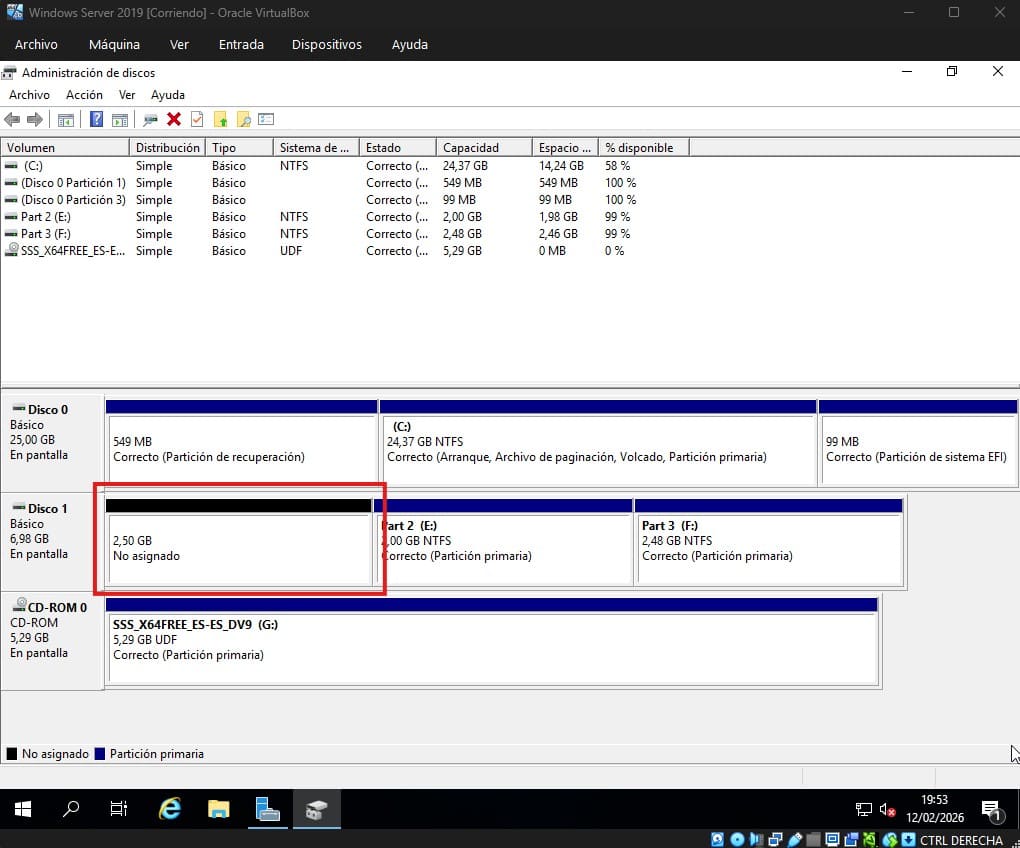
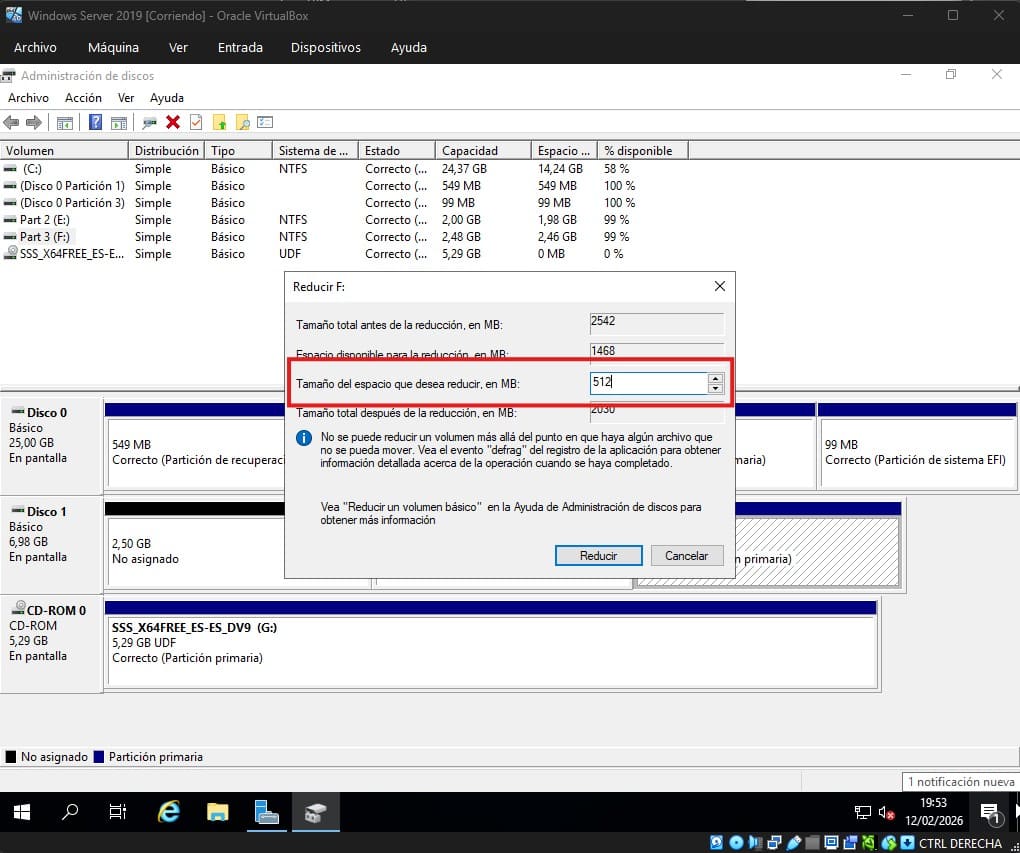
Cambia el tamaño de la partición 3, reduciéndola en 512 MB.
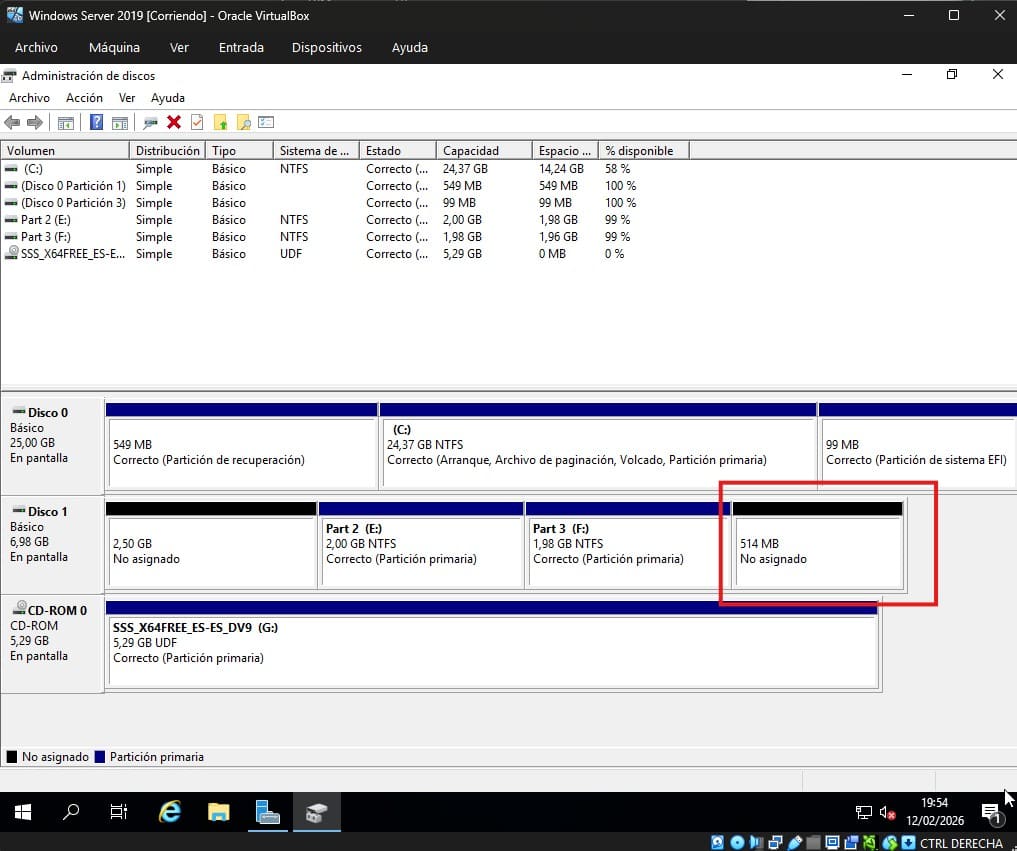
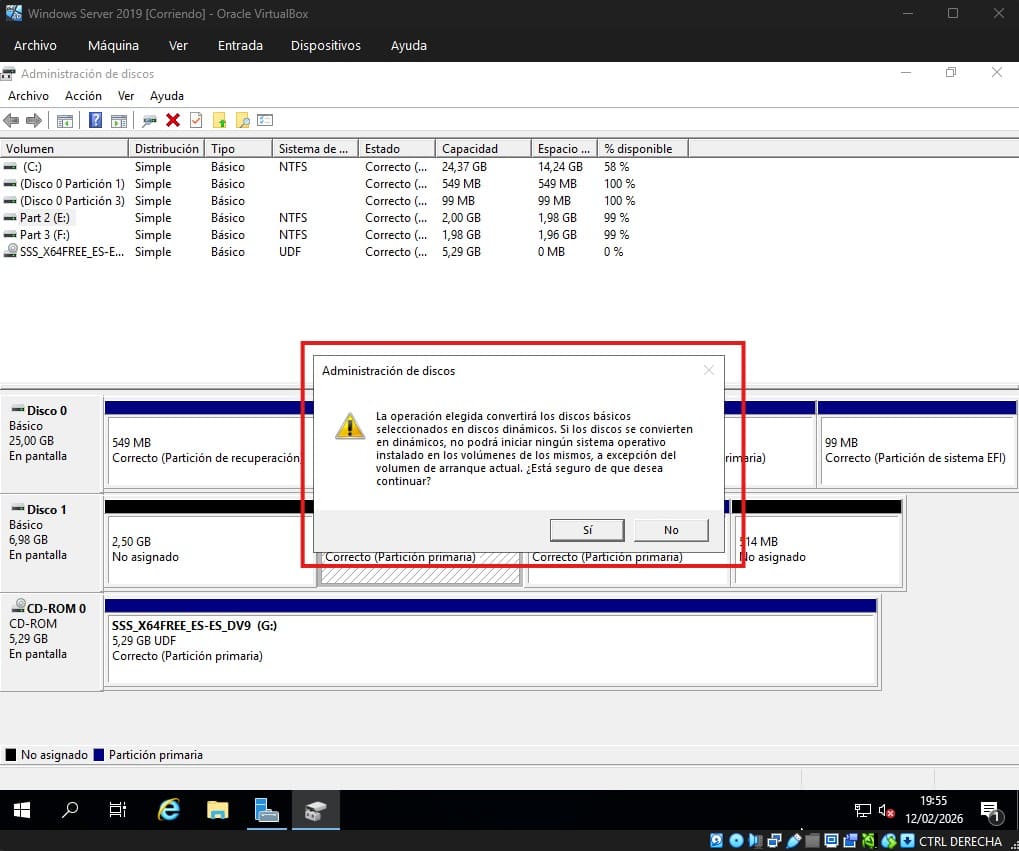
Extiende la partición 2 para que ocupe todo el disco (que no quede nada sin usar). Como tenemos dos «huecos» al principio y al final, si queremos extender la partición 2 para que ocupe el resto del disco sin asignar, tendremos que convertir el disco básico a disco dinámico.
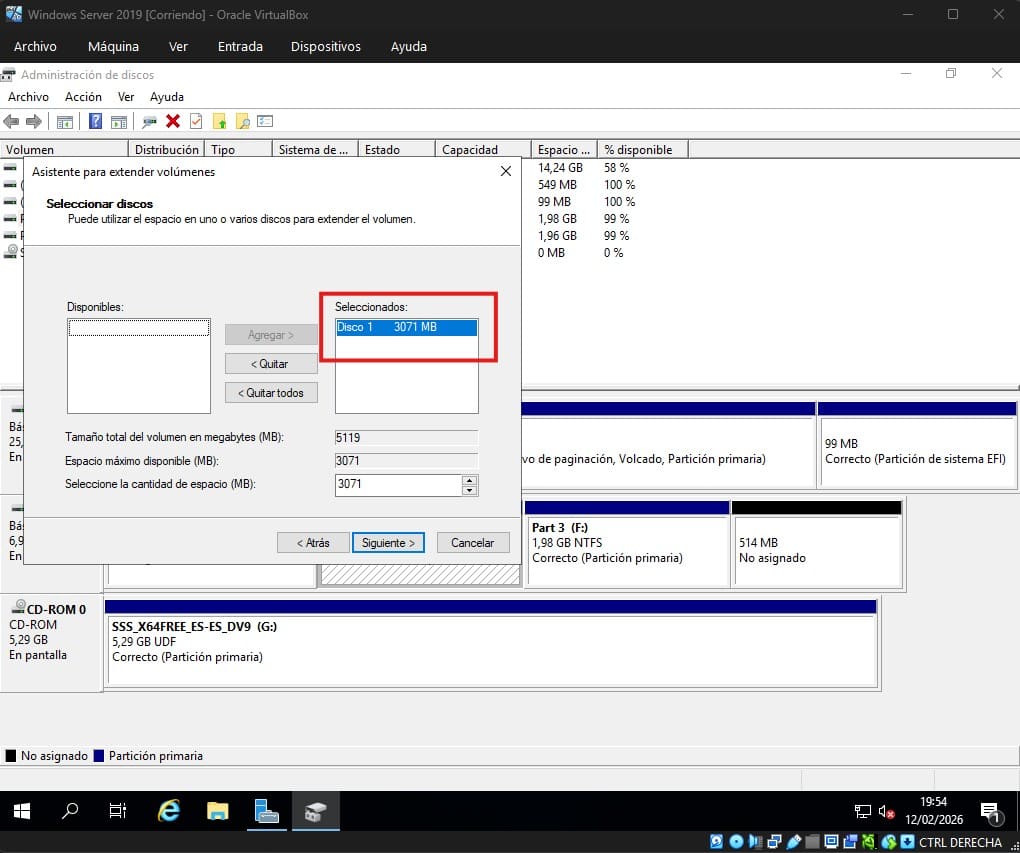
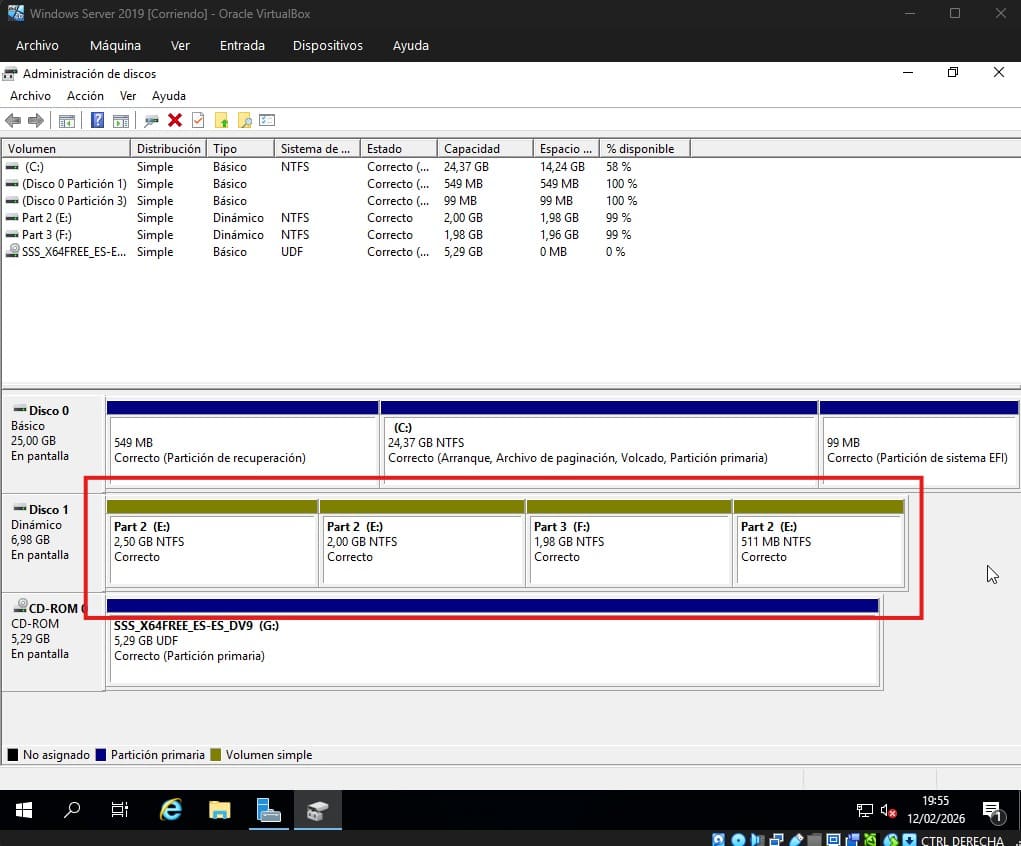
Y en la siguiente captura vemos como la Partición 2 ocupa varios sectores no contiguos tras convertirse en Disco Dinámico.
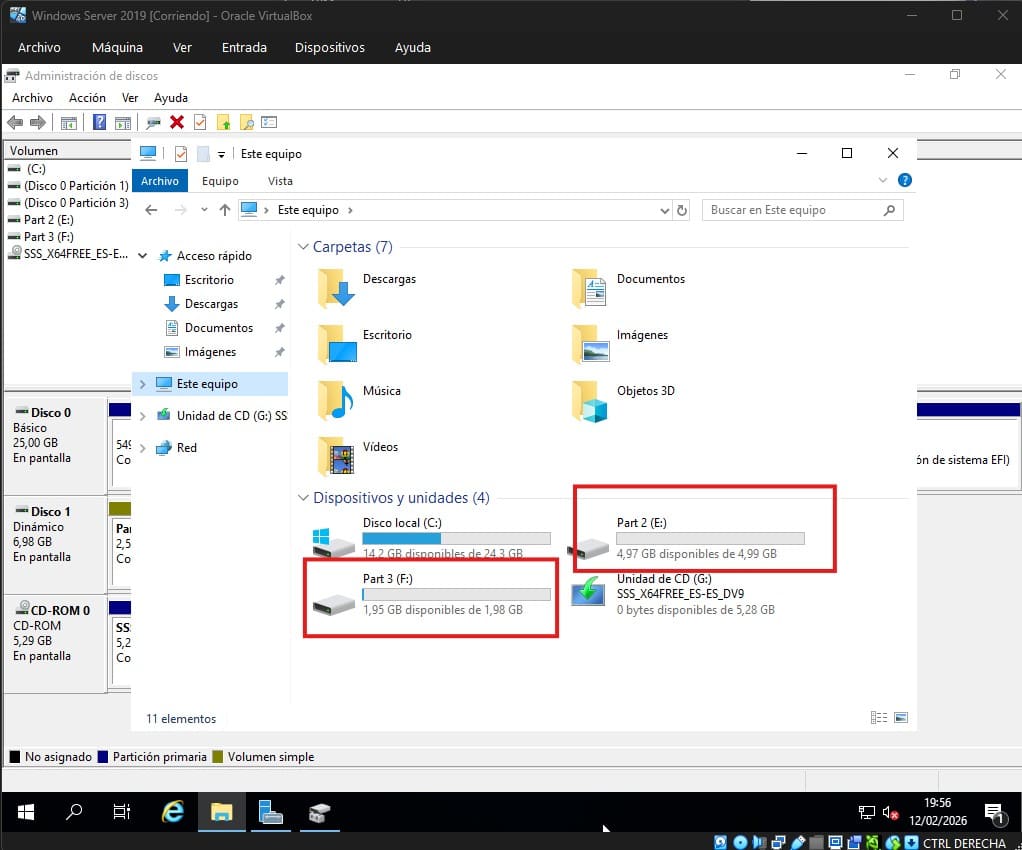
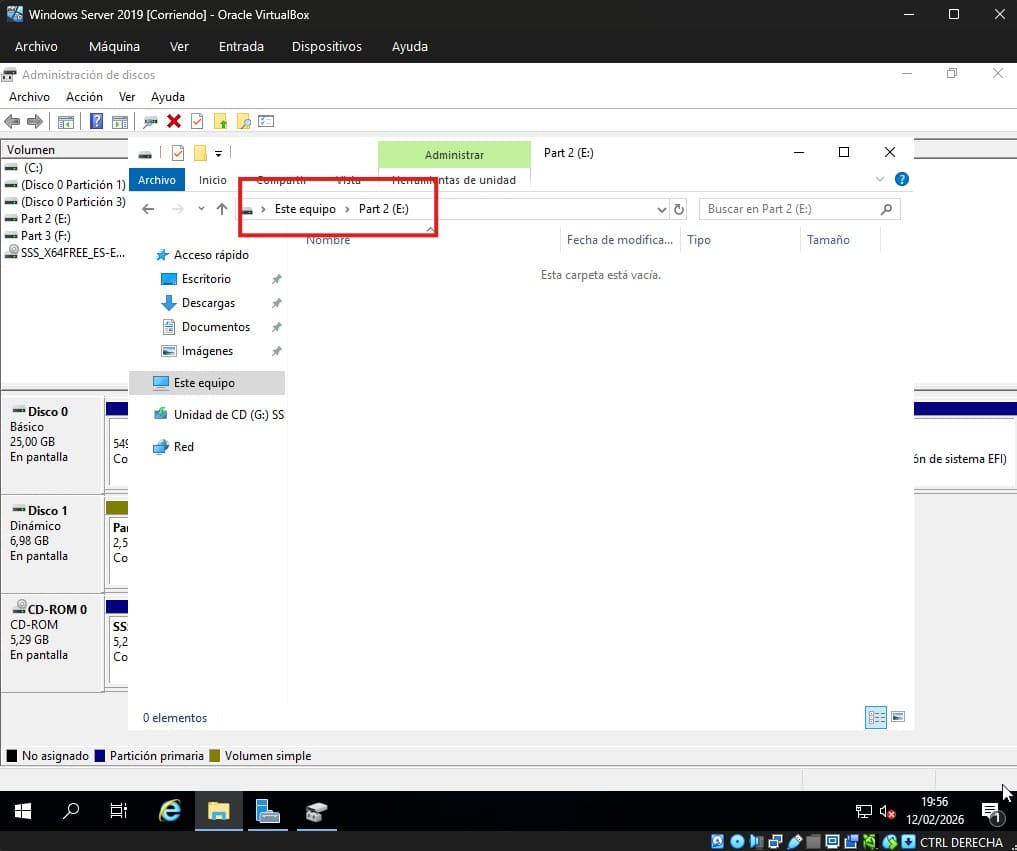
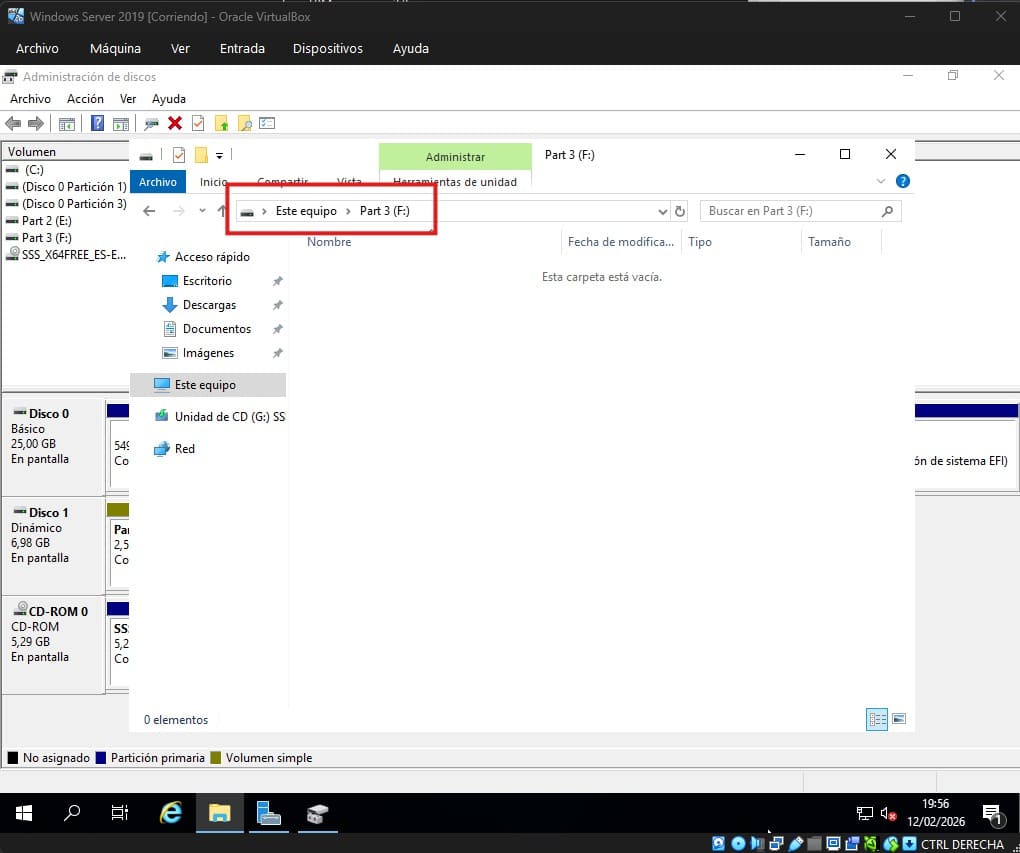
Comprueba el acceso y tamaño de cada una de las particiones desde el Explorador de Windows. Haz captura/s.
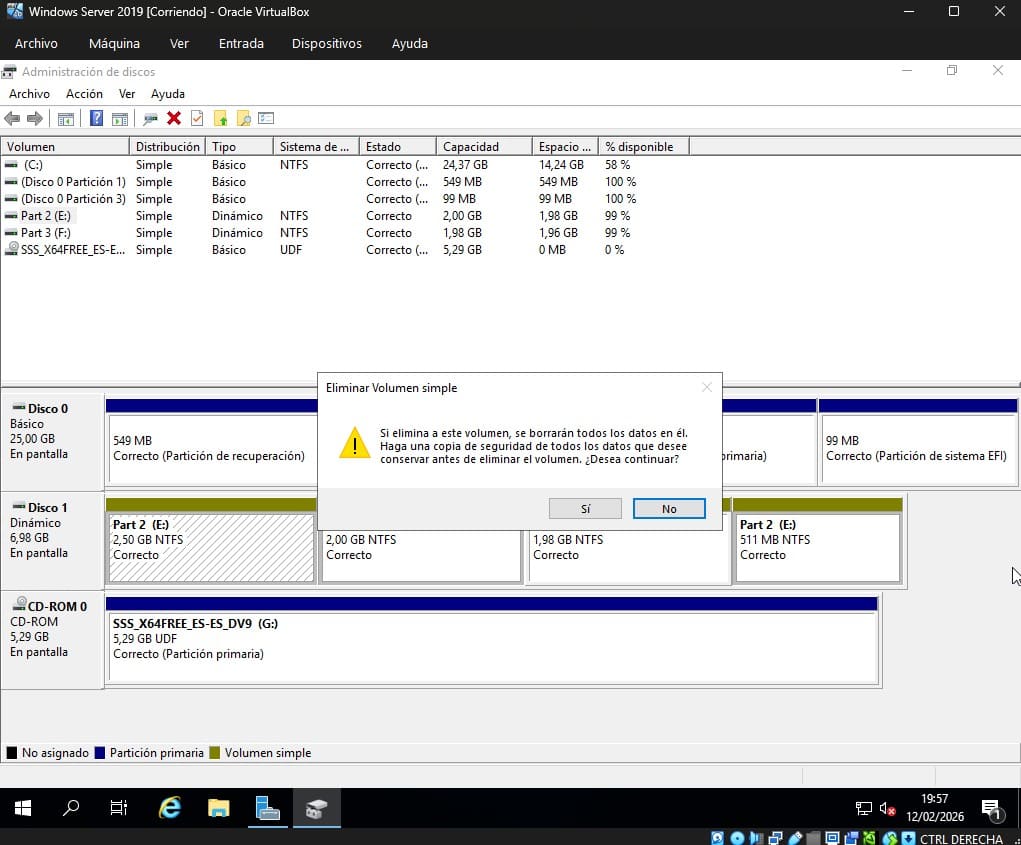
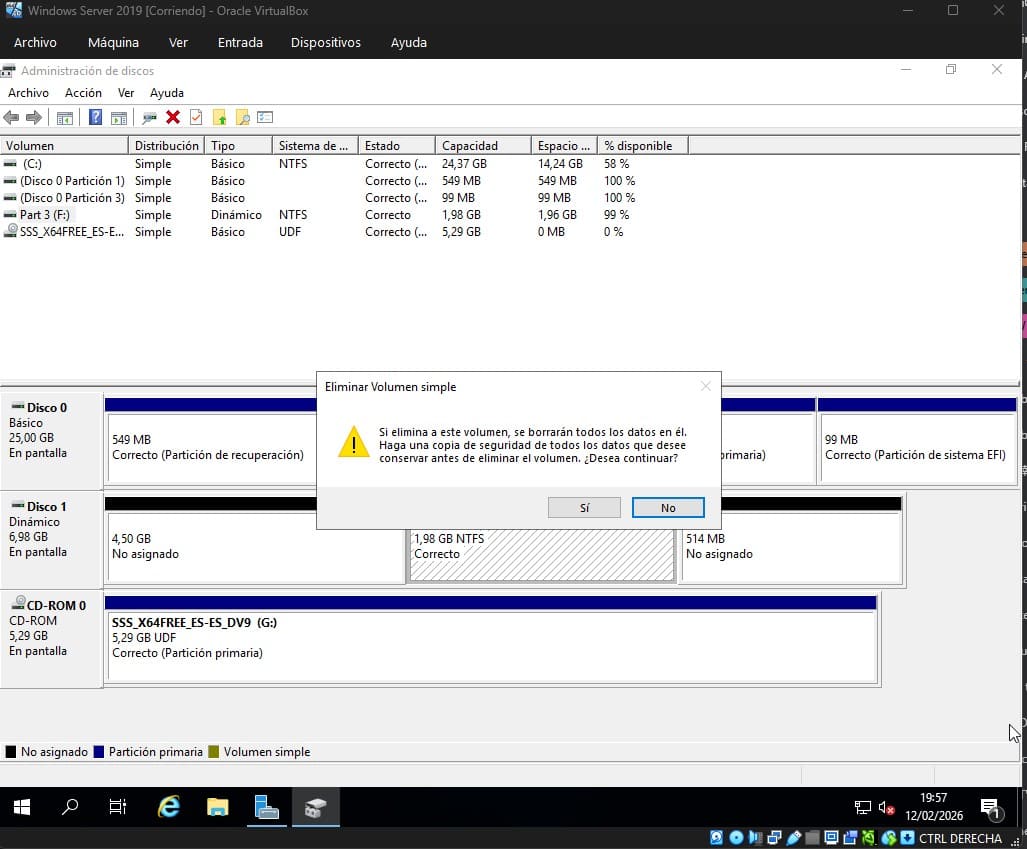
Elimina todas las particiones del disco para que vuelva a ser un disco básico y no dinámico. Haz captura/s.
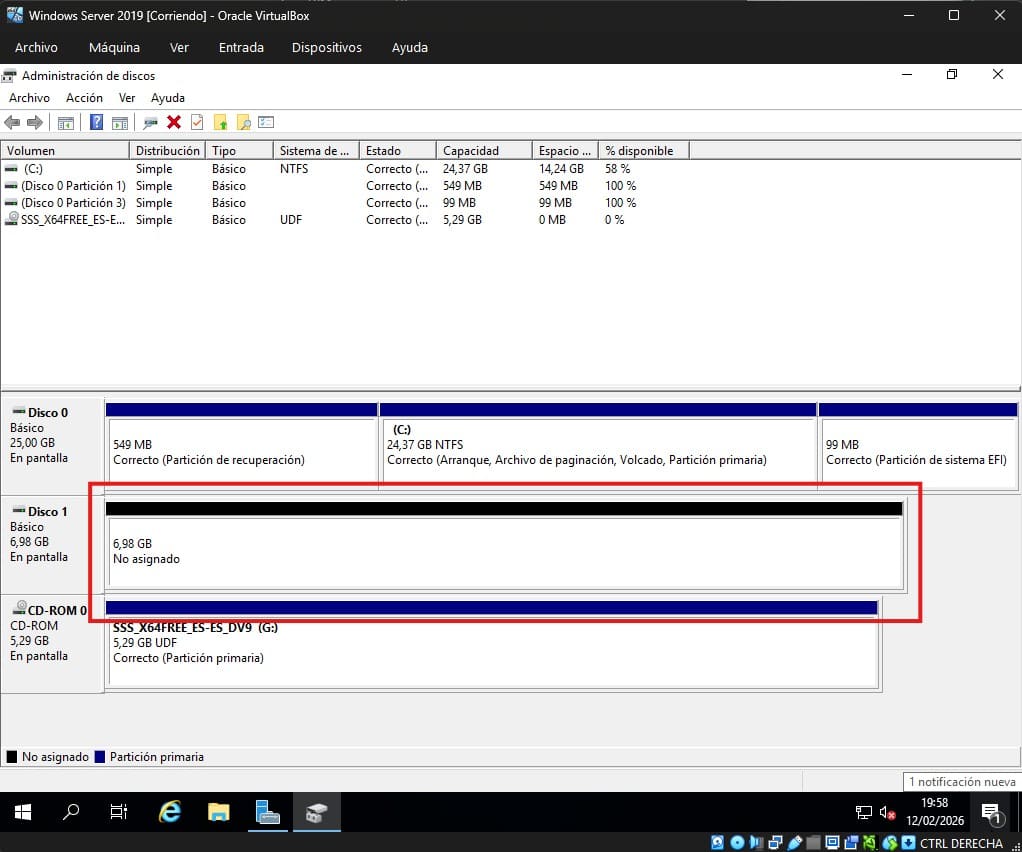
Crea una nueva partición que ocupe todo el disco. Haz captura.
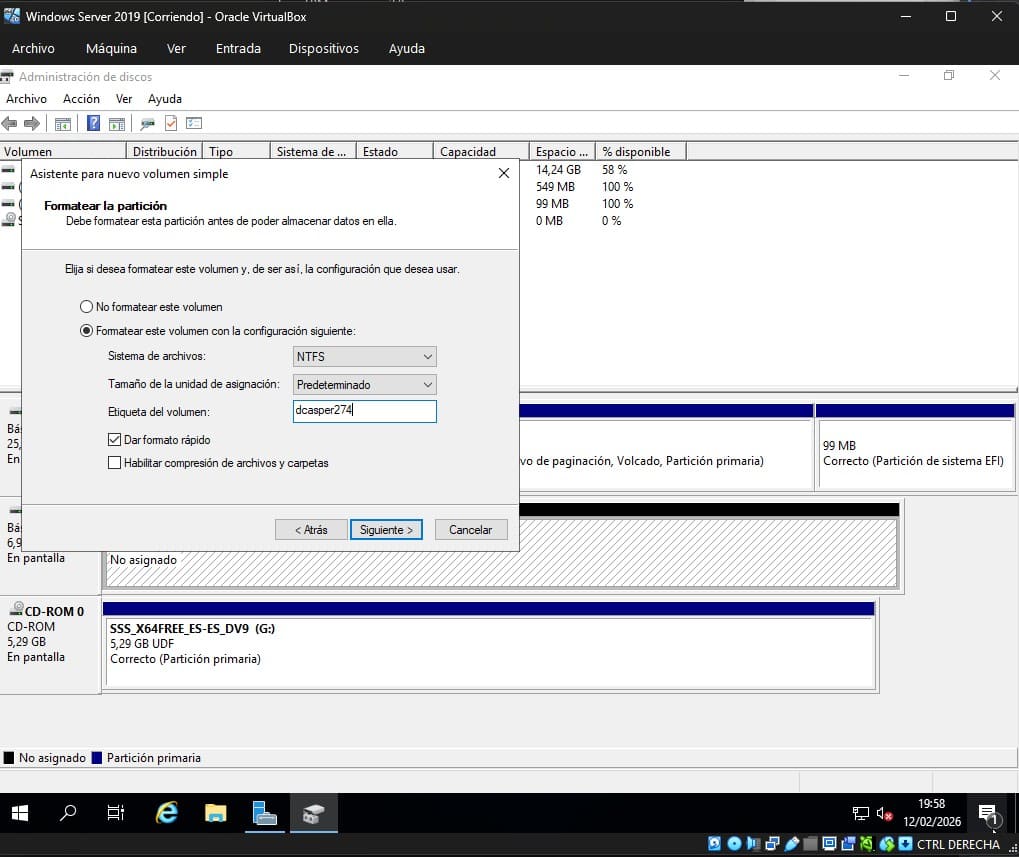
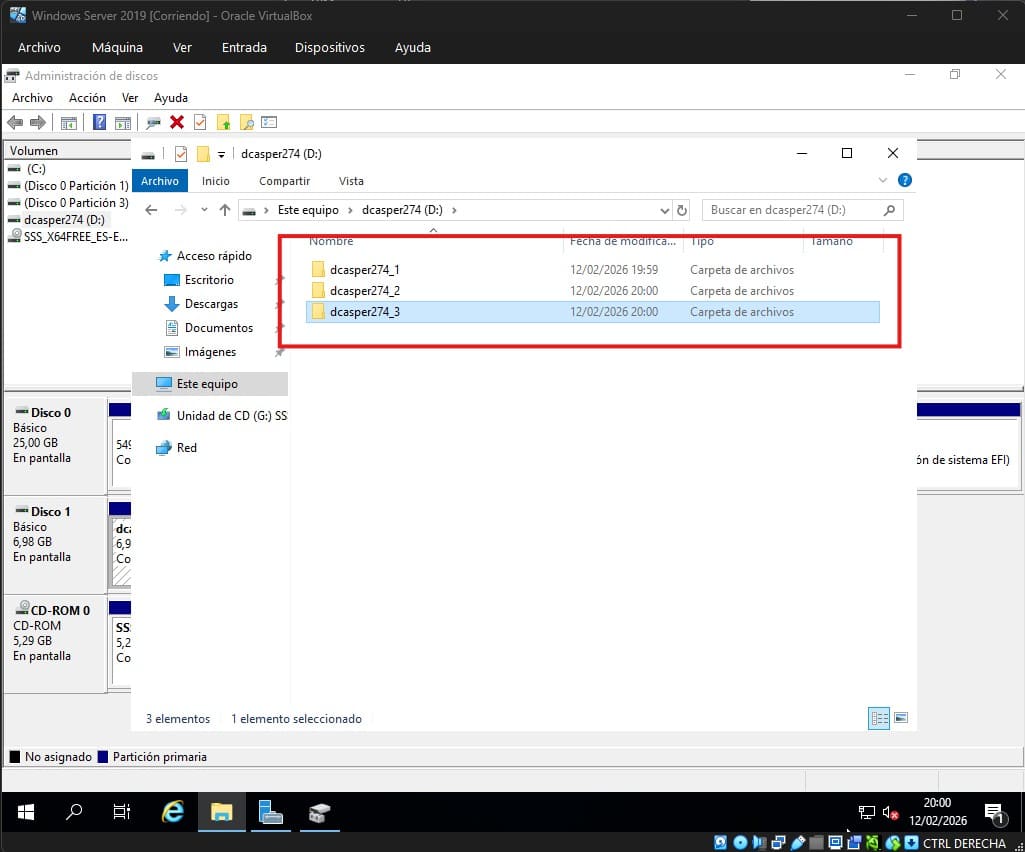
Crea tres carpetas en el disco (<pasen>_1, <pasen>_2 y <pasen>_3, siendo <pasen> tu usuario de Pasen). Haz captura.
Desconecta el disco de la máquina Windows y conéctalo a la máquina Ubuntu Desktop. Haz captura/s.
Monta el disco en la máquina Ubuntu y comprueba el contenido. Haz captura/s.
No hay respuestas